Toimimattoman Fire Stickin kohtaaminen voi olla turhauttavaa, varsinkin kun haluat vain rentoutua suosikkisarjojasi katsoen. Tämä opas auttaa sinua ratkaisemaan yleisiä Fire Stick -ongelmia, jotta voit nopeasti jatkaa keskeytyksetöntä katselua.
Johdanto
Amazon Fire Stick on laajasti käytetty laite, joka muuttaa tavalliset televisiot tehokkaiksi älytelevisioiksi, tarjoten loputtomia suoratoistomahdollisuuksia. Kuten kaikilla laitteilla, silläkin voi joskus esiintyä toimintaongelmia. Jos Fire Stickisi on lakannut toimimasta, älä huoli — on useita helppoja vianmääritysvaiheita, joilla voit palauttaa sen toiminnallisuuden. Tässä artikkelissa käymme läpi yleisiä ongelmia ja niiden ratkaisuja, antaen sinulle työkalut Fire Stickisi toimintakuntoon saattamiseksi.
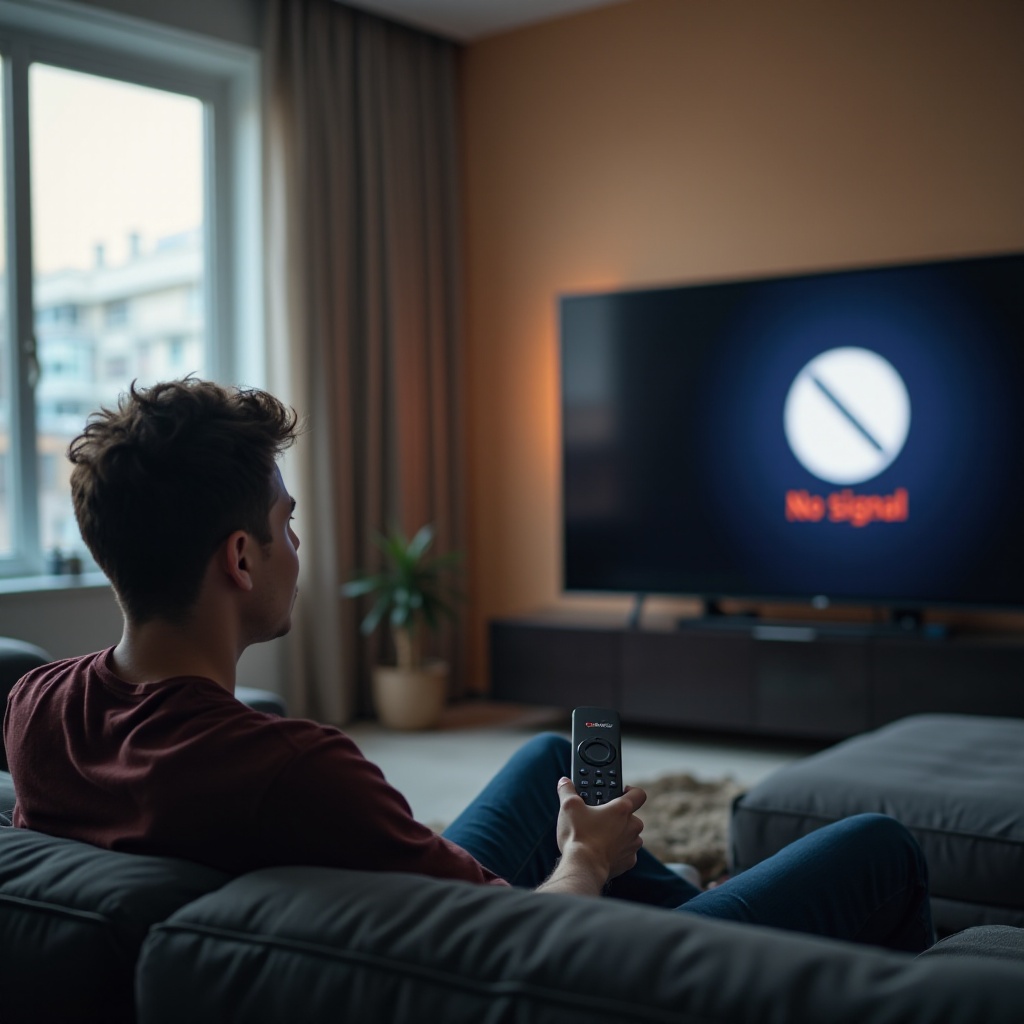
Yleisiä syitä, miksi Fire Stick voi lakata toimimasta
Ymmärtäminen, miksi Fire Stickisi ei toimi, on ensimmäinen askel sen korjaamiseen:
-
HDMI-yhteysongelmat: Huono HDMI-yhteys voi aiheuttaa Fire Stickisi huonon suorituskyvyn tai sen, ettei se toimi lainkaan. Varmista, että Fire Stick on tukevasti kiinnitetty television HDMI-porttiin ja kokeile toista porttia tarvittaessa.
-
Internet-yhteysongelmat: Vakaa internet-yhteys on välttämätön suoratoiston kannalta. Tarkista Wi-Fi-yhteytesi ja suorita nopeustesti. Jos verkko on hidas, se saattaa olla ongelma.
-
Ohjelmistovirheet tai vanhentunut laiteohjelmisto: Säännölliset ohjelmistopäivitykset ovat tärkeitä, sillä ne sisältävät usein tärkeitä virheenkorjauksia ja suorituskyvyn parannuksia. Päivitysten laiminlyönti voi aiheuttaa ohjelmistovirheitä.
Tunnistamalla nämä yleiset ongelmat, voit suorittaa vianmäärityksen tehokkaammin ja löytää oikean ratkaisun nopeammin.
Nopeat alustavat tarkistukset
Ennen kuin syvennyt monimutkaisempiin korjauksiin, aloita näillä suoraviivaisilla, alkuvaiheen tarkistuksilla ratkaistaksesi pienemmät ongelmat:
- Varmista oikea liitäntä: Varmista, että Fire Stick ja virtalähteen liitännät ovat kunnolla kiinni. Löysä kaapeli voi estää laitteen toiminnan.
- Vahvista HDMI-syöttövalinta: Varmista, että televisiosi on asetettu oikeaan HDMI-syöttöön. Monet korjaukset palautuvat tähän yksinkertaiseen huolimattomuuteen.
- Tarkista verkkoyhteysasetukset: Pääset Fire Stick -asetuksiin varmistaaksesi, että se on kytketty oikeaan Wi-Fi-verkkoon. Jos se ei ole kytketty, ohjaa se toivottuun verkkoon.
Nämä yksinkertaiset tarkistukset ratkaisevat usein pieniä, yleisiä ongelmia, jotta voit säästää aikaa monimutkaisilta vianmäärityksiltä.
Fire Stickin nollaaminen
Uudelleenkäynnistäminen tai nollaaminen voi ratkaista monia sitkeitä ongelmia. Tässä ovat ohjeet, joita voit seurata:
-
Perusuudelleenkäynnistyksen ohjeet: Pidä ’Valitse’ ja ’Toista’ -painikkeita samanaikaisesti painettuna noin viiden sekunnin ajan käynnistääksesi laitteesi uudelleen. Tämä ei poista tallennettuja tietojasi.
-
Tehdasasetusten palautusmenettely: Jos uudelleenkäynnistys ei ratkaise ongelmaa, sinun on suoritettava tehdasasetusten palautus. Siirry kohtaan Asetukset > Oma Fire TV > Palauta tehdasasetuksiin. Huomaa, että tämä poistaa kaikki tiedot, joten varmuuskopioi tärkeät tiedot ensin.
-
Valmistautuminen tehdasasetusten palautukseen: Huomioi mahdolliset mukautetut asetukset, kuten verkkotiedot, sillä ne on syötettävä uudelleen nollauksen jälkeen.
Nollaamista tulisi käyttää, kun muut vaiheet eivät toimi; se on tehokas, mutta varauksella tietojen menettämisestä.
Fire Stick -ohjelmiston päivittäminen
Varmistamalla, että Fire Stickin ohjelmisto on ajan tasalla, voit ehkäistä monia ongelmia ja korjata olemassa olevia:
-
Päivitysten merkitys: Päivitykset tarjoavat tärkeitä virheenkorjauksia ja parantavat suorituskykyä.
-
Päivitysten tarkistaminen: Siirry kohtaan Asetukset > Oma Fire TV > Tietoja > Tarkista järjestelmäpäivitykset. Jos päivitys on saatavilla, asenna se viipymättä.
-
Päivittämiseen liittyvien ongelmien vianmääritys: Käynnistä laitteesi uudelleen ja varmista, että internet-yhteytesi on vakaa. Tämä vähentää ongelmien riskiä päivitysprosessin aikana.
Säännölliset päivitykset ovat avainasemassa Fire Stickin toimivuuden ylläpitämiseksi ja tulevien ongelmien ehkäisemiseksi.
Sovellusongelmien korjaaminen
Jos sovelluksen toimimattomuus on ongelmasi, nämä vaiheet auttavat:
-
Varmista sovelluksen yhteensopivuus: Varmista, että Fire Stickin laiteohjelmisto on ajan tasalla, koska jotkin sovellukset vaativat uusimman version toimiakseen oikein.
-
Sovelluksen välimuistin ja tietojen tyhjentäminen: Siirry kohtaan Asetukset > Sovellukset > Hallitse asennettuja sovelluksia. Valitse ongelmasovellus ja valitse ’Tyhjennä välimuisti’ ja ’Tyhjennä tiedot’.
-
Toimimattomien sovellusten käsittely: Yritä poistaa ja asentaa uudelleen ongelmalliset sovellukset korjataksesi suorituskykyongelmat nopeasti.
Sovellusongelmat voivat häiritä katselukokemustasi, mutta nämä vinkit auttavat palauttamaan toimivuuden.
Kehittyneet vianmääritystekniikat
Jos perusvianmääritysvaiheet eivät ratkaisseet ongelmiasi, harkitse näitä edistyneitä menetelmiä:
-
Diagnostiikkatyökalujen käyttö: Käytä sisäänrakennettuja diagnostiikkatyökaluja kohdassa Asetukset > Verkkoyhteys > Suorita verkon diagnostiikka tunnistaaksesi ja ratkaistaksesi mahdolliset yhteysongelmat.
-
Kolmannen osapuolen foorumien tutkiminen: Verkkokeskustelupalstat voivat olla erinomainen resurssi vianmääritysohjeille muiden Fire Stick -käyttäjien tarjoamana.
-
Ota yhteyttä Amazonin tukeen: Jos olet käyttänyt kaikki muut vaihtoehdot, Amazonin asiakastuki voi tarjota erikoisapua laitteesi ongelmaan.
Näitä edistyneitä tekniikoita tulisi harvoin tarvita, usein monimutkaisissa ongelmissa tai kun yleiset ratkaisut eivät ole toimineet.
Päätelmä
Olemme käyneet läpi laajan valikoiman vianmääritysvaiheita, jotka on suunniteltu auttamaan Fire Stick -ongelmien ratkaisemisessa. Yhteysongelmista sovellusongelmiin, tämä opas on tarjonnut käytännöllisiä, toimivia ratkaisuja saamaan suoratoistolaitteesi toimimaan kuten sen pitäisi. Jos nämä menetelmät eivät ratkaise ongelmaasi, ammattitaitoisen tukipalvelun ottaminen käyttöön voi olla tarpeen varmistamaan viihdekokemuksesi sujuvuuden.
Usein kysytyt kysymykset
Miksi Fire Stick -laitteeni ei yhdistä Wi-Fi-verkkoon?
Fire Stick -laitteesi ei välttämättä yhdistä väärien asetusten tai heikon signaalin vuoksi. Tarkista verkkosi asetukset ja harkitse reitittimesi siirtämistä paremman signaalin voimakkuuden saavuttamiseksi.
Kuinka korjaan Fire Stick -laitteen puskuroinnin?
Puskuroinnin parantaminen voidaan saavuttaa varmistamalla vahva Wi-Fi-yhteys, sulkemalla käyttämättömät sovellukset ja tyhjentämällä välimuistia säännöllisesti.
Onko Fire Stick -laitteen tehdasasetusten palauttaminen hyvä idea?
Tehdasasetusten palauttaminen on tehokas pysyvien ongelmien ratkaisu, mutta sitä tulisi käyttää viimeisenä keinona, koska se poistaa kaikki tiedot. Varmuuskopioi aina tärkeät tiedot ennen jatkamista.