Pendahuluan
Dengan iMessage sebagai platform pesan populer dari Apple, penting bagi pengguna untuk mengelola notifikasi secara efisien. Terkadang pesan dapat secara tidak sengaja terbungkam, menyebabkan Anda kehilangan teks penting. Panduan ini menawarkan cara mudah untuk mengaktifkan kembali iMessage Anda di iPhone dan memastikan komunikasi Anda tetap lancar. Kami akan memandu Anda melalui setiap langkah sehingga Anda dapat menangani masalah ini kapan pun muncul.
Memahami Notifikasi iMessage
Notifikasi iMessage berfungsi sebagai sistem peringatan untuk pesan baru, muncul melalui suara, spanduk, atau lencana. Mengetahui bagaimana notifikasi ini beroperasi adalah kunci dalam mengelola peringatan Anda. Biasanya, pengguna memiliki kendali atas pengaturan notifikasi mereka, memungkinkan penyesuaian peringatan sesuai preferensi. Mengenali opsi ini membantu Anda mencegah masalah kecil berkembang menjadi komunikasi yang terlewat.
Sebelum masuk ke proses membuka bungkam, ada baiknya mengetahui mengapa iMessage sering terbungkam, baik secara tidak sengaja atau kadang-kadang karena pengaturan sistem.
Mengapa iMessage Terbungkam
Alasan Umum Membungkam iMessage
Muting bisa terjadi karena beberapa alasan:
1. Keputusan yang Diniatkan: Saat Anda perlu fokus, membungkam pesan sementara sangat berguna.
2. Gerakan Tidak Sengaja: Sentuhan ringan pada layar Anda dapat membungkam pesan tanpa disadari.
3. Gangguan Perangkat Lunak: Pembaruan mungkin sesekali mengubah pengaturan tanpa terduga.
Dampak dari Membungkam pada Komunikasi
Percakapan yang dibungkam membungkam notifikasi, yang dapat menyebabkan pesan penting diabaikan. Tanpa suara peringatan, percakapan ini tidak akan muncul aktif pada spanduk notifikasi atau layar kunci Anda. Sekarang Anda mengerti mengapa iMessage dapat terbungkam, saatnya menyelesaikan gangguan ini dengan efektif.
Panduan Langkah demi Langkah untuk Membuka Bungkam iMessage di iPhone
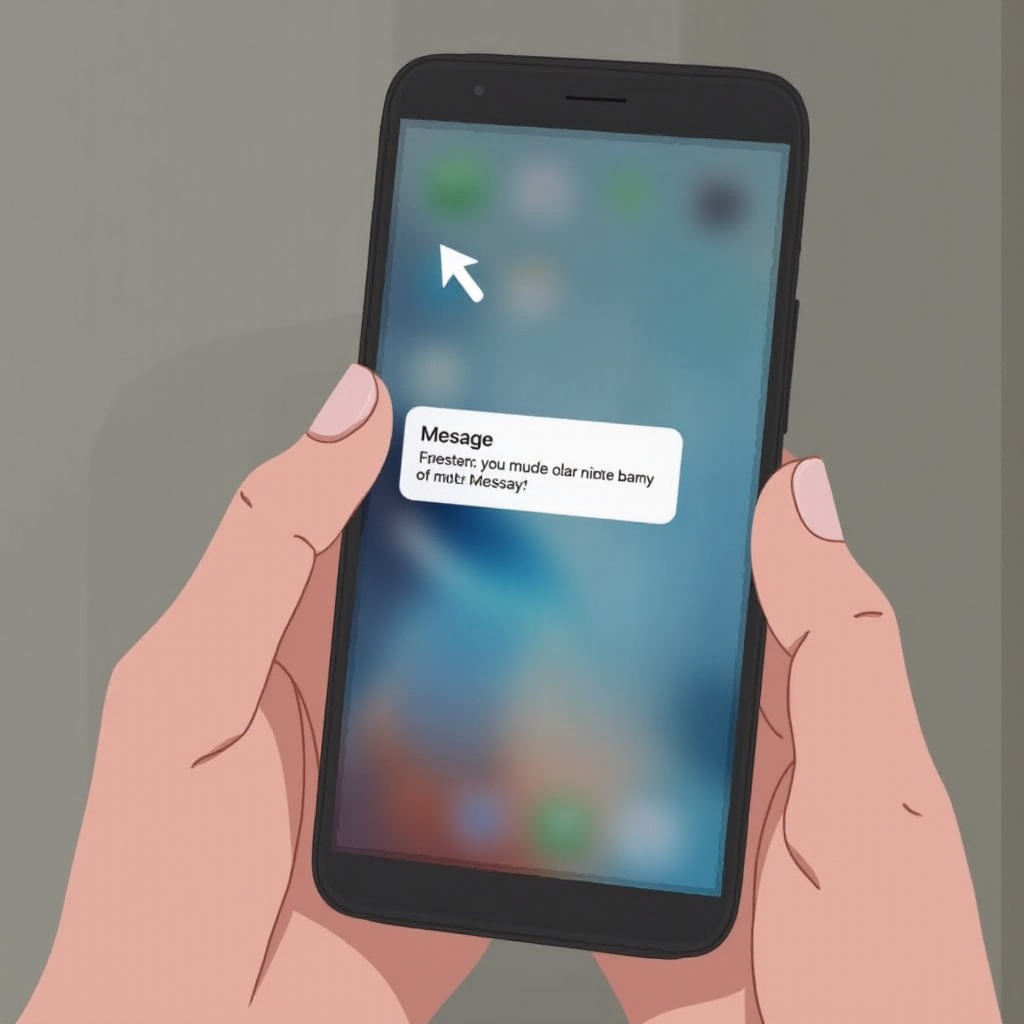
Untuk memastikan bahwa iMessage Anda tidak pernah dibungkam lagi, ikuti petunjuk mudah ini:
Memeriksa Pengaturan Notifikasi
- Jalankan aplikasi Pengaturan.
- Ketuk Notifikasi dan pilih Pesan.
- Pastikan Izinkan Notifikasi diaktifkan.
Membuka Bungkam Percakapan Tertentu
- Buka aplikasi Pesan.
- Cari percakapan yang dibungkam.
- Ketuk nama atau gambar kontak di bagian atas layar.
- Pastikan Sembunyikan Peringatan dimatikan.
Memastikan Peringatan iMessage Diaktifkan
- Kembali ke Pengaturan di Pesan.
- Aktifkan Beritahu Saya sehingga Anda akan menerima peringatan saat disebut dalam percakapan.
Menyelesaikan langkah-langkah ini akan membantu menjaga peringatan pesan Anda. Jika masalah masih ada, beberapa pemecahan masalah mungkin diperlukan.
Pemecahan Masalah Notifikasi iMessage
Ketika membuka bungkam tidak memperbaiki masalah notifikasi, tindakan lebih lanjut mungkin diperlukan.
Memeriksa Mode Jangan Ganggu dan Fokus
- Masuk ke Pengaturan, pilih Fokus, dan pastikan Jangan Ganggu tidak aktif.
- Tinjau setiap mode Fokus yang aktif yang dapat memengaruhi peringatan pesan.
Pemecahan Masalah Pembaruan Perangkat Lunak dan Reboot
- Buka Pengaturan > Umum > Pembaruan Perangkat Lunak untuk memeriksa pembaruan iOS.
- Mulai ulang iPhone Anda untuk membersihkan gangguan sementara.
Setelah pemecahan masalah dasar selesai, Anda dapat lebih meningkatkan pengalaman iMessage Anda dengan notifikasi yang dipersonalisasi.
Tips untuk Menyesuaikan Notifikasi iMessage
Menyesuaikan cara Anda menerima peringatan dapat mengoptimalkan penanganan pesan Anda.
Menyesuaikan Nada Pesan dan Peringatan
- Di Pengaturan, pilih Suara & Haptik.
- Pilih nada berbeda di bawah Nada Teks untuk petunjuk suara yang lebih baik.
Mengelola Peringatan dengan Integrasi Apple Watch
- Atur notifikasi Apple Watch Anda untuk mencerminkan pengaturan iPhone Anda untuk pengawasan yang mudah.
Jika masih ada masalah notifikasi yang berlanjut meskipun sudah dikustomisasi, solusi lanjutan mungkin perlu dipertimbangkan.
Solusi Lanjutan untuk Masalah yang Terus Berlanjut
Ketika penyesuaian biasa gagal, saatnya memilih perbaikan yang lebih rumit.
Mengatur Ulang Pengaturan iPhone dengan Aman
- Buka Pengaturan > Umum > Transfer atau Atur Ulang iPhone.
- Pilih Atur Ulang dan lalu pilih Atur Ulang Semua Pengaturan. Ini akan mengatur ulang pengaturan tapi tetap menjaga data.
Kapan Harus Menghubungi Dukungan Apple
Jika solusi di atas tidak berhasil, Dukungan Apple dapat memberikan panduan yang disesuaikan dengan masalah Anda.
Kesimpulan
Mengetahui informasi dan memiliki kendali atas notifikasi Anda berkontribusi pada penggunaan iMessage yang lancar. Dengan mengikuti panduan kami yang komprehensif, Anda akan mahir menangani iMessage yang dibungkam. Tetap waspada dengan pengaturan dan melakukan pemecahan masalah dengan kuat berarti Anda lebih siap agar tidak pernah melewatkan komunikasi penting lainnya. Ingat, selalu merupakan ide yang baik untuk memperbarui perangkat Anda secara teratur.
Pertanyaan yang Sering Diajukan
Bagaimana saya tahu jika percakapan di iMessage dibisukan?
Percakapan yang dibisukan akan menampilkan ikon lonceng kecil dengan garis miring di sebelah nama kontak atau nomor di aplikasi Pesan.
Apa yang harus saya lakukan jika saya masih tidak menerima notifikasi setelah membuka kembali iMessage?
Pastikan bahwa mode Fokus tidak membisukan peringatan, dan perangkat Anda memiliki perangkat lunak terbaru.
Bisakah saya mengatur nada peringatan yang berbeda untuk percakapan yang berbeda di iMessage?
Ya, Anda dapat mengatur nada kustom dengan memilih kontak di aplikasi Pesan dan menavigasi ke ‘Info > Edit’ untuk mengubah Nada Teks.