Windows 11でISOファイルをUSBドライブに焼くことは、ブート可能なUSBをセットアップするために不可欠です。この便利なスキルは、新しいオペレーティングシステムをインストールしたり、リカバリーツールを作成したりすることを可能にします。この作業を円滑かつ効果的に完了するための手順を確認しましょう。
はじめに
ISOファイルは物理ディスクのデジタルイメージであり、OSのインストールやソフトウェア配布などの作業において重要です。ブート可能なUSBを持つことは、現代のコンピューティング作業に必要なスピードと汎用性を提供する、非常に価値のあるものです。ISOファイルをUSBに焼くプロセスをマスターすることで、多様な技術的要求に対して準備が整えられます。
Windows 11に搭載されている内蔵ツールや、信頼できるサードパーティーのアプリケーションについて探っていきます。このガイドを利用して、自分のニーズに合った最良の方法を選んでください。

ISOをUSBに焼く準備
始める前に、シームレスなプロセスを保証するために必要なものを集めてください。信頼できるソースからISOファイルをダウンロードすることを確保してください。品質がブート可能なUSBの機能性に影響します。Windows 11や他のOSのインストールに合わせて、データが目的に合っているか確認してください。
少なくとも8GBのスペースを持つUSBドライブが必要です。フォーマットすると既存のコンテンツが消去されるので、ドライブに保存されている大切なデータをバックアップしてください。全てのツールを準備することで、焼きプロセスが大幅に簡単になります。
Windows 11の内蔵ツールを使用する
Windows 11は、ISOファイルを焼くのに最適な内蔵ツールをユーザーに提供します。Windows Media Creation Toolは信頼できる選択肢です。使用方法は以下の通りです:
- Microsoftの公式サイトからWindows Media Creation Toolをダウンロードします。
- ツールを起動し、「他のPC用のインストールメディア(USBフラッシュドライブ、DVD、ISOファイル)を作成する」を選択します。
- 必要な言語とエディションを選択します。
- メディアタイプを選択する際、「USBフラッシュドライブ」を選択します。
- 画面に表示される指示に従い、プロセスを完了させます。
このツールを使用することで、Windows 11のセットアップや更新を行う際、Microsoftから最新のファイルを直接受け取ることができ、USBに完璧にフォーマットされます。
Rufusを使用してISOを焼く
Rufusは、ISOをUSBドライブに焼く際にその使いやすさと信頼性で知られる人気のサードパーティプログラムです。Rufusの使用方法は以下の通りです:
- 公式サイトからRufusをダウンロードします。
- Rufusを開き、USBドライブを挿入します。
- 「デバイス」ドロップダウンからUSBドライブを選択します。
- 「選択」をクリックし、ISOファイルを選びます。
- 正しいパーティションスキームとターゲットシステム(一般的にUEFI用のGPT)を選択します。
- 「開始」をクリックし、プロンプトを確認します。
RufusはUSBをフォーマットし、ISOの内容を効果的に転送します。Windows 11を超えた様々なシステムやタスクに適しています。
PowerISOを使ってISOを焼く
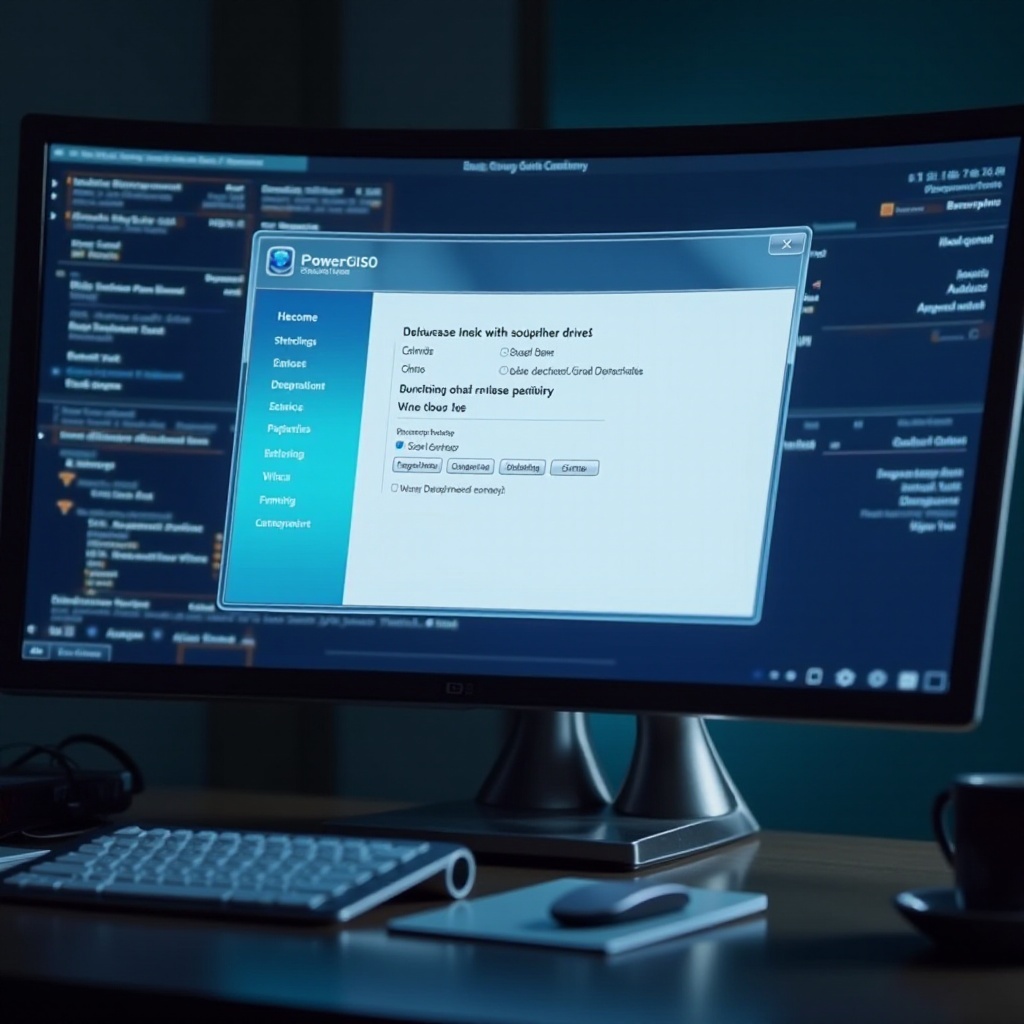
高度な機能が必要な場合、PowerISOはISOファイルを扱うための強力なオプションです。PowerISOでISOを焼く方法は以下の通りです:
- 信頼できるソースから安全にPowerISOをダウンロードしてインストールします。
- USBドライブを挿入し、PowerISOを開きます。
- 「ツール」メニューに行き、「起動可能なUSBドライブを作成」を選択します。
- ISOファイルを参照して選択します。
- USBドライブの選択が正しいことを確認し、「開始」をクリックします。
PowerISOはISOファイルの管理、マウント、編集に秀でており、より複雑なニーズやITプロフェッショナルに最適です。
一般的な問題のトラブルシューティング
これらの方法は信頼性がありますが、問題が発生することもあります。以下は一般的な問題への対処法です:
- ブートエラー:BIOS設定を確認し、USBからのブートが有効になっているか確認してください。必要に応じてセキュアブートを無効にしてください。
- USBドライブが認識されない:USBが正しく接続されていることを確認してください。別のポートを試すか、ドライブを交換してください。
- フォーマットの問題:タスクに応じてUSBがFAT32またはNTFSにフォーマットされていることを確認してください。
トラブルシューティングを行うことで、ブート可能なUSBが信頼性のあるパフォーマンスを発揮するようにします。
結論
Windows 11でISOからブート可能なUSBを作成することは、実用的なスキルであり、内蔵ツールやサードパーティのアプリケーションによって合理化されています。適切な準備と正しい方法が、範囲広いコンピューティングタスクを効果的に処理する力を与えます。トラブルシューティングのヒントは、一般的な障害を乗り越えるのに役立ち、技術的な要求に応える準備が整います。
よくある質問
ISOファイルを焼くためにどんなUSBドライブでも使えますか?
いいえ、少なくとも8GBの容量があり、重要なデータがないことを確認してください。データはフォーマットされます。
ブータブルUSBが動作しない場合はどうすればいいですか?
BIOSのブート順序設定を確認し、USBが正しくフォーマットされていること、およびISOファイルの整合性を確認してください。
ISO書き込みにサードパーティのソフトウェアを使用しても安全ですか?
はい、RufusやPowerISOのようなソフトウェアを使用することは安全です。常に公式ソースからダウンロードして、悪意のあるファイルを避けてください。