Wprowadzenie
Latarki w smartfonach stały się kluczowym narzędziem. Niezależnie od tego, czy chodzi o szukanie przedmiotów w ciemnych zakamarkach, czy o używanie ich jako sygnałów alarmowych, te latarki są wszechstronne. Jednak wielu użytkowników uważa wyłączanie ich za mylące. Niniejszy przewodnik zawiera proste kroki, aby wyłączyć latarkę zarówno w iPhone’ach, jak i urządzeniach z Androidem, zapewniając, że nigdy nie pozostaniesz w ciemnościach na temat tej funkcji.
Jak wyłączyć latarkę na iPhone’ie
Korzystanie z iPhone’a oferuje wszechstronność, z różnymi metodami zarządzania latarką. Przyjrzyjmy się tym opcjom:
- Używanie Centrum Sterowania:
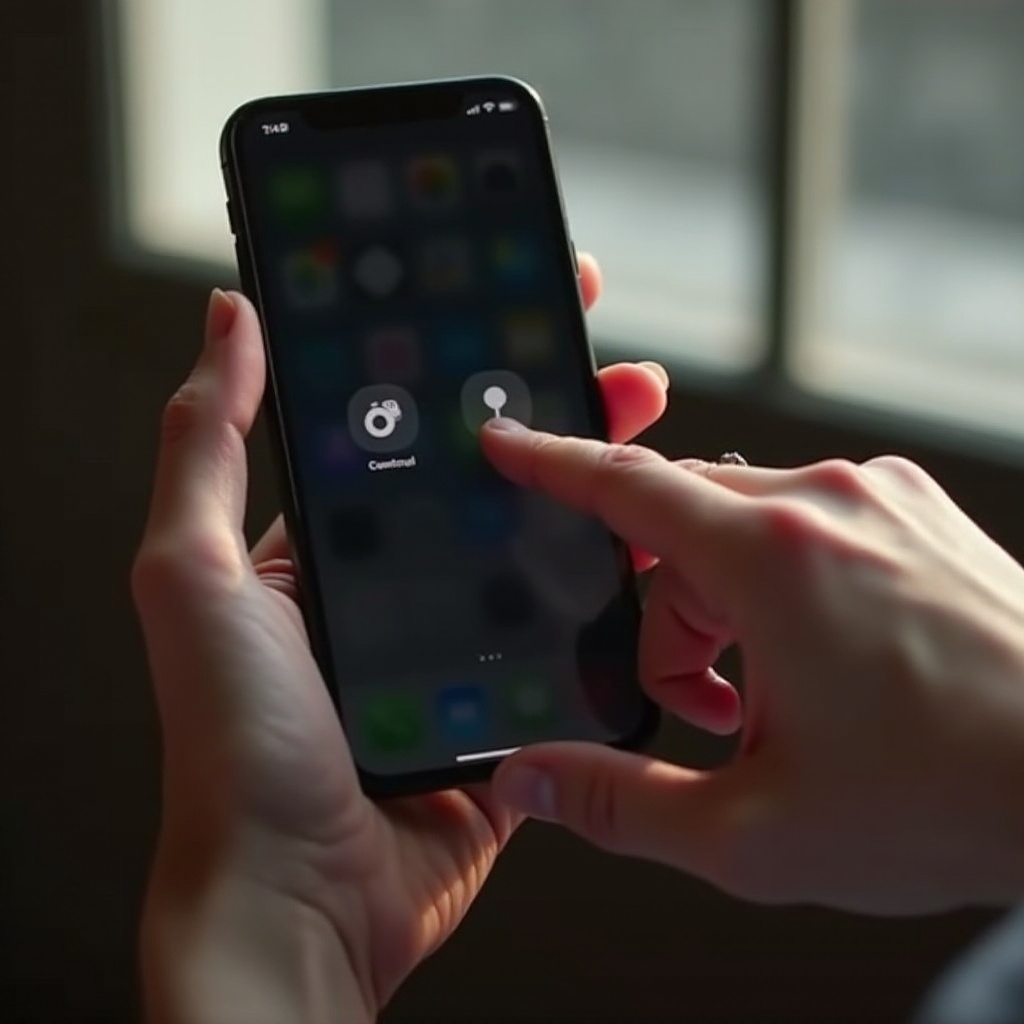
- Dla modeli iPhone X oraz nowszych, przesuń palcem w dół z prawego górnego rogu, aby wyświetlić Centrum Sterowania. W wcześniejszych modelach, przesuń palcem w górę od dołu.
-
Zlokalizuj i stuknij ikonę latarki, aby ją wyłączyć.
-
Korzystanie z komend Siri:
- Aktywuj Siri, przytrzymując przycisk Home lub mówiąc ‘Hej Siri’.
-
Wypowiedz ‘Wyłącz latarkę’, aby Siri wykonała to za Ciebie.
-
Rozwiązywanie typowych problemów z latarką iOS:
- Jeśli latarka nie chce się wyłączyć, przełącz ikonę w Centrum Sterowania kilka razy.
- Zrestartuj telefon, aby rozwiązać tymczasowe usterki.
- Upewnij się, że Twój iOS jest zaktualizowany, ponieważ aktualizacje często zawierają poprawki błędów związanych z funkcjonowaniem urządzenia.
Po omówieniu użytkowników iPhone’ów, przejdźmy do rozwiązań na Androidzie.
Wyłączanie latarki na urządzeniu z Androidem
Urządzenia z Androidem obejmują różne modele i wersje oprogramowania, z unikalnymi cechami każdego urządzenia. Mimo to, wyłączanie latarki jest proste:
- Uzyskiwanie dostępu do Szybkich Ustawień:
- Przesuń palcem w dół z góry, aby otworzyć menu Szybkich Ustawień.
-
Stuknij ikonę latarki, aby wyłączyć światło.
-
Korzystanie z Asystenta Google:
- Włącz Asystenta Google, mówiąc ‘Hej Google’ lub przytrzymując przycisk Home.
-
Powiedz ‘Wyłącz latarkę’, a Asystent to wykona.
-
Rozwiązywanie typowych problemów z latarką na Androidzie:
- Upewnij się, że wszystkie istotne aplikacje są aktualne; przestarzałe oprogramowanie może czasami zakłócać działanie.
- Zrestartuj urządzenie, jeśli latarka pozostaje nieodpowiadająca.
- Jeśli problem się utrzymuje, rozważ miękki reset, jeśli projekt telefonu na to pozwala.
Te rozwiązania zapewniają bezproblemowe doświadczenie z latarką na dowolnym telefonie z Androidem. Następnie przyjrzyjmy się bardziej zaawansowanym strategiom rozwiązywania problemów.
Zaawansowane wskazówki i rozwiązywanie problemów
W przypadkach, gdy podstawowe kroki zawodzą, warto znać zaawansowane metody radzenia sobie z problemami z latarką. Oto jak:
- Co zrobić, jeśli latarka nie chce się wyłączyć:
- Wymuś zatrzymanie wszelkich otwartych aplikacji aparatu lub latarki, które mogą powodować konflikt.
-
Jeśli się nie powiedzie, zrestartuj, aby wyczyścić ukryte błędy systemowe.
-
Resetowanie ustawień latarki:
-
W przypadku powtarzających się problemów, zresetuj wszystkie ustawienia do domyślnych. To nie usunie danych osobowych, ale zresetuje wszystkie preferencje systemowe.
-
Specyficzne dla urządzenia wskazówki i naprawy:
- Konsultuj się z instrukcją obsługi dla ukierunkowanej porady dotyczącej Twojego modelu.
- Przeszukaj fora lub strony pomocy prowadzone przez producenta w celu uzyskania pomocy specyficznej dla urządzenia.
Te zaawansowane techniki rozwiązują nawet najbardziej uparte problemy z latarką. Ale oprócz rozwiązywania problemów, jak jeszcze można to funkcję maksymalnie wykorzystać?
Dodatkowe zastosowania i wskazówki oszczędzania baterii
Zrozumienie wszechstronności latarki i zarządzanie wpływem na baterię jest kluczowe. Oto jak można optymalizować jej użycie:
- Kreatywne zastosowania latarki w telefonie:
- Latarka może pełnić rolę tymczasowej lampy, która dobrze działa przy czytaniu w słabym świetle.
-
W sytuacjach awaryjnych używaj jej jako sygnału, szybko włączając i wyłączając.
-
Techniki maksymalizacji żywotności baterii:
- Ustaw jasność ekranu na niższy poziom podczas używania latarki, aby oszczędzać energię.
- Wyłącz wszelkie zbędne aplikacje w tle lub dostosuj ustawienia oszczędzania energii, aby wydłużyć czas pracy baterii.
Znajomość tych wskazówek uzupełnia ogólne doświadczenie z urządzeniem. Na koniec omówmy inne typowe problemy, z którymi borykają się użytkownicy.
Typowe problemy z latarką i ich rozwiązania
Mimo swojej prostoty, funkcja latarki może stanowić wyzwanie. Oto przegląd regularnych problemów i ich napraw:
- Rozwiązywanie uporczywych problemów z latarką:
- Usuń wszelkie niedawno zainstalowane aplikacje, które mogą wpływać na wydajność.
-
Upewnij się, że urządzenie się nie przegrzewa, co jest czynnikiem często wyłączającym funkcjonalność jako środek ochronny.
-
Regularne wskazówki dotyczące konserwacji latarki w telefonie:
- Utrzymuj aktualność oprogramowania poprzez aktualizacje, aby zminimalizować błędy związane z oprogramowaniem.
- Chroń przed wilgocią i kurzem, stosując odpowiednie osłony, gdy to konieczne, aby zabezpieczyć wewnętrzne komponenty.
Uzbrojony w wskazówki dotyczące konserwacji, możesz przedłużyć użyteczność latarki. Podsumujmy kluczowe punkty omówione.
Podsumowanie
Efektywne zarządzanie latarką w telefonie zapewnia, że jest zawsze gotowa, gdy potrzebna. Niezależnie od tego, czy kontrolujesz ją przez Centrum Sterowania iPhone’a, czy przez Szybkie Ustawienia Androida i Asystenta Google, latarka jest łatwa w użyciu, gdy stosujesz się do tego przewodnika. Wykorzystaj te zoptymalizowane metody i upewnij się, że Twoja kieszonkowa latarka pozostaje w pełni funkcjonalna.
Najczęściej zadawane pytania
Dlaczego latarka w moim telefonie nie chce się wyłączyć?
Czasami aplikacje działające w tle lub błędy systemowe mogą przeszkadzać w działaniu latarki. Spróbuj zamknąć aplikacje działające w tle i zrestartować urządzenie.
Czy mogę używać latarki bez odblokowywania telefonu?
Tak, zarówno iPhone’y, jak i telefony z systemem Android oferują szybki dostęp do latarki z ekranu blokady lub za pomocą asystentów głosowych, takich jak Siri czy Google Assistant.
Czy używanie latarki znacznie rozładowuje baterię?
Używanie latarki zużywa energię z baterii, ale wpływ ten jest minimalny, jeśli używamy jej krótko. Przy dłuższym użytkowaniu zwracaj uwagę na zużycie baterii.