Wprowadzenie
Z iMessage będącym popularną platformą wiadomości Apple, istotne jest efektywne zarządzanie powiadomieniami. Czasem wiadomości mogą przypadkowo zostać wyciszone, co powoduje pominięcie ważnych tekstów. Ten przewodnik oferuje prostą drogę do wyłączenia wyciszenia iMessage na iPhone, aby zapewnić brak zakłóceń w komunikacji. Przeprowadzimy Cię przez każdy krok, abyś mógł sobie z tym poradzić, gdy problem się pojawi.
Zrozumienie powiadomień iMessage
Powiadomienia iMessage służą jako system alertów dla nowych wiadomości, pojawiających się przez dźwięki, banery lub odznaki. Wiedza na temat działania tych powiadomień jest kluczowa w zarządzaniu alertami. Użytkownicy zazwyczaj mają kontrolę nad swoimi ustawieniami powiadomień, co pozwala na dostosowanie alertów do preferencji. Zrozumienie tych opcji pomaga zapobiegać eskalacji drobnych problemów w pominięte komunikaty.
Przed zanurzeniem się w procesie wyłączania wyciszenia warto wiedzieć, dlaczego iMessages często zostają wyciszone, czy to przypadkowo, czy czasem z powodu ustawień systemowych.
Dlaczego iMessage jest wyciszane
Częste powody wyciszenia iMessage
Wyciszenie może nastąpić z kilku powodów:
1. Świadome decyzje: Kiedy potrzebujesz koncentracji, tymczasowe wyciszenie wiadomości jest przydatne.
2. Przypadkowe gesty: Delikatne przesunięcie po ekranie może niezauważenie wyciszyć wiadomości.
3. Problemy z oprogramowaniem: Aktualizacje mogą czasem nieoczekiwanie zmieniać ustawienia.
Skutki wyciszenia na komunikację
Wyciszone rozmowy wyciszają powiadomienia, co może prowadzić do przeoczenia ważnych wiadomości. Bez dźwięków powiadomień, te rozmowy nie pojawią się aktywnie na banerach powiadomień lub na ekranie blokady. Teraz, gdy rozumiesz, dlaczego iMessages mogą być wyciszane, czas skutecznie rozwiązać te zakłócenia.
Krok po kroku jak wyłączyć wyciszenie iMessage na iPhone
Aby Twoje iMessage nigdy więcej nie były wyciszone, postępuj zgodnie z tymi prostymi instrukcjami:
Sprawdzanie ustawień powiadomień
- Uruchom aplikację Ustawienia.
- Stuknij Powiadomienia i wybierz Wiadomości.
- Potwierdź, że opcja Zezwól na powiadomienia jest włączona.
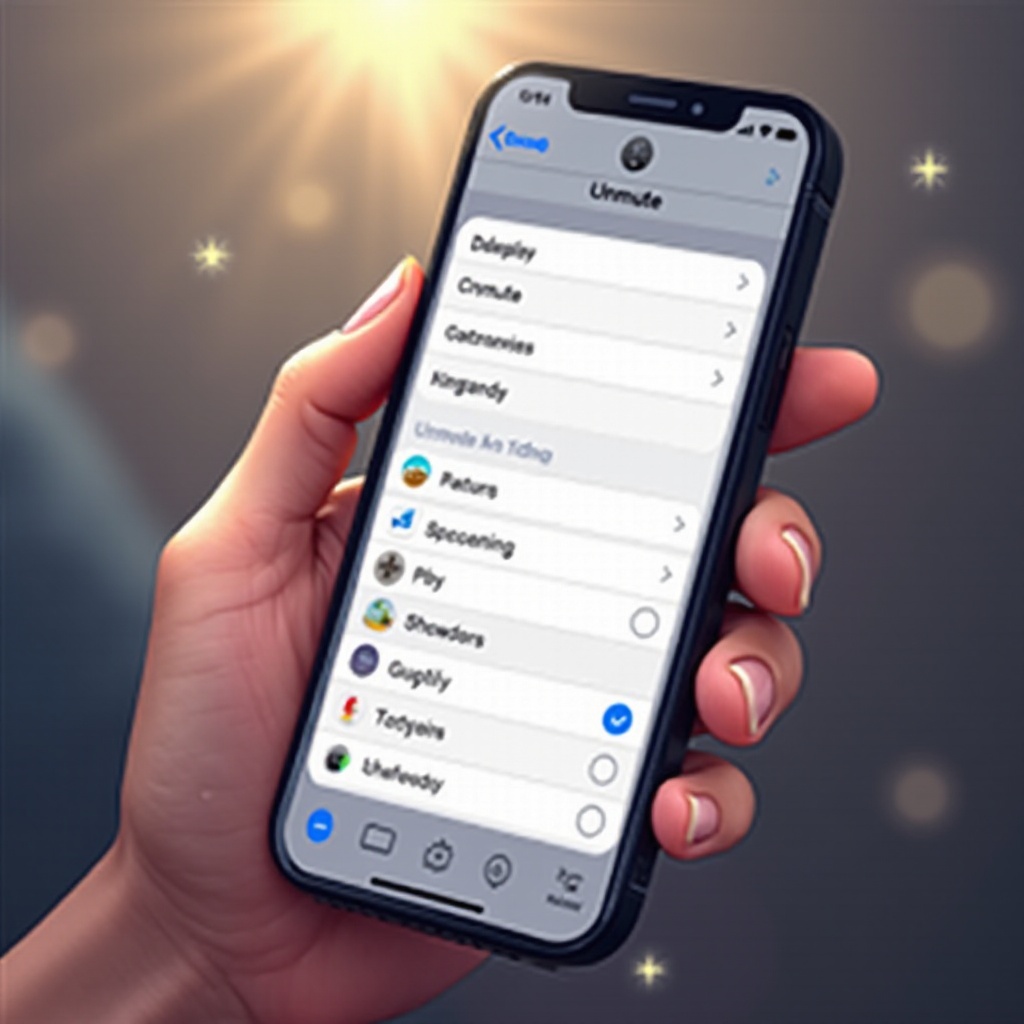
Wyłączanie wyciszenia konkretnej rozmowy
- Otwórz aplikację Wiadomości.
- Znajdź wyciszoną rozmowę.
- Stuknij nazwę lub obraz kontaktu na górze ekranu.
- Upewnij się, że opcja Ukryj alerty jest wyłączona.
Upewnienie się, że alerty iMessage są włączone
- Powróć do Ustawień w Wiadomościach.
- Włącz Powiadom mnie, aby otrzymywać alerty, gdy zostaniesz wspomniany w rozmowie.
Wykonanie tych kroków pomoże utrzymać Twoje alerty wiadomości. Jeśli problem pozostaje, może być konieczne dalsze rozwiązywanie problemów.
Rozwiązywanie problemów z powiadomieniami iMessage
Gdy wyłączenie wyciszenia nie rozwiązuje problemów z powiadomieniami, może być wymagana dalsza interwencja.
Sprawdzanie Trybu Nie przeszkadzać i Trybów skupienia
- Przejdź do Ustawień, wybierz Skupienie i upewnij się, że opcja Nie przeszkadzać jest nieaktywna.
- Sprawdź, czy aktywne Tryby skupienia mogą wpływać na alerty wiadomości.
Aktualizacja oprogramowania i rozwiązania przez ponowne uruchomienie
- Przejdź do Ustawień > Ogólne > Uaktualnienia, aby sprawdzić dostępność aktualizacji iOS.
- Uruchom ponownie iPhone, aby usunąć wszelkie tymczasowe problemy.
Po zakończeniu podstawowego rozwiązywania problemów możesz poprawić swoje doświadczenie z iMessage dzięki spersonalizowanym powiadomieniom.
Wskazówki dotyczące dostosowywania powiadomień iMessage
Dostosowanie sposobu otrzymywania alertów może zoptymalizować zarządzanie wiadomościami.
Dostosowywanie tonów wiadomości i alertów
- W Ustawieniach wybierz Dźwięki i haptyka.
- Wybierz charakterystyczny dźwięk pod Tona wiadomości dla lepszych dźwiękowych wskazówek.
Zarządzanie alertami z integracją Apple Watch
- Ustaw powiadomienia Apple Watch na odzwierciedlenie ustawień iPhone’a dla wygodnej kontroli.
Jeśli mimo dostosowania nadal występują problemy z powiadomieniami, należy rozważyć zaawansowane rozwiązania.
Zaawansowane rozwiązania dla uporczywych problemów
Kiedy standardowe dostosowania zawodzą, czas na bardziej kompleksowe naprawy.
Bezpieczne resetowanie ustawień iPhone’a
- Otwórz Ustawienia > Ogólne > Przenieś lub resetuj iPhone’a.
- Wybierz Resetuj, a następnie opcję Resetuj wszystkie ustawienia. To resetuje ustawienia, ale zachowuje dane.
Kiedy skontaktować się z pomocą techniczną Apple
Jeśli powyższe rozwiązania nie działają, pomoc techniczna Apple może dostarczyć wsparcia dostosowanego do Twoich problemów.
Podsumowanie
Pozostanie poinformowanym i posiadanie kontroli nad powiadomieniami przyczynia się do płynnego korzystania z iMessage. Podążając za naszym kompleksowym przewodnikiem, z łatwością poradzisz sobie z wyciszonymi iMessages. Czuwanie nad ustawieniami i solidne rozwiązywanie problemów oznacza, że jesteś lepiej przygotowany, aby nigdy więcej nie przegapić ważnej komunikacji. Pamiętaj, zawsze warto regularnie aktualizować urządzenie.
Często Zadawane Pytania
Skąd mam wiedzieć, czy rozmowa jest wyciszona w iMessage?
Wyciszone rozmowy wyświetlą małą ikonę dzwonka z przekreśleniem obok nazwy kontaktu lub numeru w aplikacji Wiadomości.
Co powinienem zrobić, jeśli po odciszeniu iMessage nadal nie otrzymuję powiadomień?
Upewnij się, że tryby Skupienia nie wyciszają alertów i że oprogramowanie Twojego urządzenia jest aktualne.
Czy mogę ustawić różne tony powiadomień dla różnych rozmów w iMessage?
Tak, możesz ustawić niestandardowe dźwięki, wybierając kontakt w aplikacji Wiadomości i przechodząc do ‘Info > Edytuj’, aby zmienić Ton Wiadomości.