การเขียนไฟล์ ISO ลงในไดรฟ์ USB บน Windows 11 เป็นสิ่งสำคัญสำหรับการตั้งค่า USB ที่สามารถบูทได้ ทักษะนี้มีประโยชน์สำหรับการติดตั้งระบบปฏิบัติการใหม่หรือสร้างเครื่องมือกู้คืน มาเดินผ่านขั้นตอนการทำงานนี้อย่างราบรื่นและมีประสิทธิภาพกันเถอะ
บทนำ
ไฟล์ ISO ที่เป็นภาพดิจิทัลของดิสก์จริงนั้นมีความสำคัญสำหรับงานเช่นการติดตั้งระบบปฏิบัติการและการปรับใช้ซอฟต์แวร์ การมี USB ที่สามารถบูทได้มีค่าอย่างยิ่ง เนื่องจากสามารถให้ความเร็วและความยืดหยุ่นที่จำเป็นสำหรับงานการคำนวณสมัยใหม่ โดยการฝึกฝนกระบวนการการเขียนไฟล์ ISO ลงใน USB คุณจะมั่นใจได้ว่าคุณพร้อมสำหรับคำสั่งเทคโนโลยีที่หลากหลาย
เราจะสำรวจทั้งเครื่องมือที่มีอยู่ในตัวและแอปพลิเคชันของบุคคลที่สามที่เชื่อถือได้ที่มีอยู่ใน Windows 11 ใช้คู่มือนี้เพื่อเลือกวิธีการที่ดีที่สุดสำหรับความต้องการของคุณ

การเตรียมตัวเพื่อเขียนไฟล์ ISO ลงใน USB
ก่อนที่คุณจะเริ่มต้น ให้รวบรวมอุปกรณ์ของคุณเพื่อรับประกันกระบวนการที่ราบรื่น ตรวจสอบให้แน่ใจว่าคุณดาวน์โหลดไฟล์ ISO จากแหล่งที่เชื่อถือได้ เนื่องจากคุณภาพจะส่งผลต่อการทำงานของ USB ที่สามารถบูทได้ ยืนยันว่าข้อมูลภายในนั้นสอดคล้องกับวัตถุประสงค์ของคุณ ไม่ว่าจะเป็นการติดตั้ง Windows 11 หรือระบบปฏิบัติการอื่น
คุณจะต้องใช้ไดรฟ์ USB ที่มีพื้นที่อย่างน้อย 8 GB ตรวจสอบให้แน่ใจว่าได้สำรองข้อมูลสำคัญใดๆ บนไดรฟ์ เพราะการฟอร์แมตจะลบเนื้อหาที่มีอยู่ การมีเครื่องมือทั้งหมดพร้อมจะทำให้กระบวนการเขียนสุดแสนสะดวก
การใช้เครื่องมือในตัวบน Windows 11
Windows 11 มีเครื่องมือในตัวที่เหมาะสำหรับการเขียนไฟล์ ISO ตัวเลือกที่น่าเชื่อถือคือ Windows Media Creation Tool นี่คือวิธีใช้:
- ดาวน์โหลด Windows Media Creation Tool จากเว็บไซต์ทางการของ Microsoft
- เปิดเครื่องมือและเลือก ‘สร้างสื่อการติดตั้ง (ไดรฟ์ USB, DVD, หรือไฟล์ ISO) สำหรับคอมพิวเตอร์อีกเครื่องหนึ่ง’
- เลือกภาษาที่ถูกต้องและรุ่นที่เหมาะกับความต้องการของคุณ
- เลือก ‘ไดรฟ์ USB แฟลช’ เมื่อถูกถามให้เลือกประเภทสื่อ
- ทำตามคำแนะนำบนหน้าจอเพื่อการเสร็จสิ้นกระบวนการ
การใช้เครื่องมือนี้มีประโยชน์โดยเฉพาะสำหรับผู้ที่ตั้งค่าหรืออัปเดต Windows 11 เพราะจะรับประกันไฟล์ล่าสุดตรงจาก Microsoft และการฟอร์แมตที่สมบูรณ์แบบบน USB ของคุณ
การเขียนไฟล์ ISO ด้วย Rufus
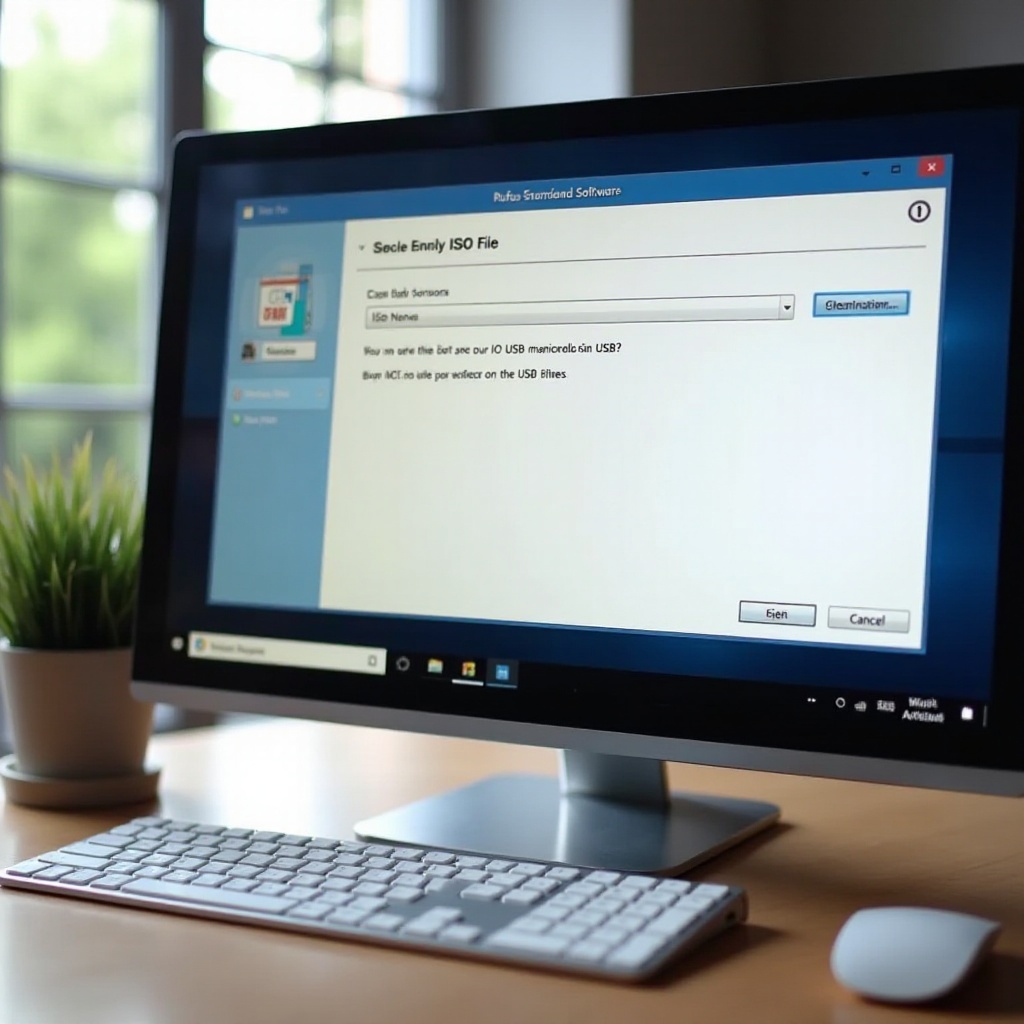
Rufus ซึ่งเป็นโปรแกรมของบุคคลที่สามยอดนิยมเป็นที่รู้จักในเรื่องการใช้งานง่ายและความน่าเชื่อถือในการเขียนไฟล์ ISO ลงในไดรฟ์ USB นี่คือวิธีใช้ Rufus:
- ดาวน์โหลด Rufus จากเว็บไซต์ทางการของมัน
- เปิด Rufus และใส่ไดรฟ์ USB ของคุณ
- ในเมนู ‘อุปกรณ์’ เลือกไดรฟ์ USB ของคุณ
- คลิก ‘เลือก’ และเลือกไฟล์ ISO ของคุณ
- เลือกโครงการพาร์ติชั่นและระบบเป้าหมายที่ถูกต้อง (GPT สำหรับ UEFI เป็นที่นิยม)
- คลิก ‘เริ่ม’ และยืนยันที่คำเตือน
Rufus ฟอร์แมต USB และถ่ายโอนเนื้อหาของ ISO ได้อย่างมีประสิทธิภาพ เหมาะสำหรับระบบและงานต่างๆ นอกเหนือจาก Windows 11
การใช้ PowerISO สำหรับการเขียนไฟล์ ISO
สำหรับผู้ที่ต้องการคุณสมบัติขั้นสูง PowerISO เป็นตัวเลือกที่แข็งแกร่งเพื่อจัดการไฟล์ ISO นี่คือวิธีการเขียนไฟล์ ISO ด้วย PowerISO:
- ดาวน์โหลดและติดตั้ง PowerISO อย่างปลอดภัยจากแหล่งที่เชื่อถือได้
- ใส่ไดรฟ์ USB ของคุณแล้วเปิด PowerISO
- ไปที่เมนู ‘เครื่องมือ’ เลือก ‘สร้างไดรฟ์ USB ที่สามารถบูทได้’
- เรียกดูและเลือกไฟล์ ISO ของคุณ
- ยืนยันการเลือกไดรฟ์ USB ถูกต้องแล้วคลิก ‘เริ่ม’
PowerISO เป็นเลิศด้วยคุณสมบัติการจัดการ การเมาท์ และแก้ไขไฟล์ ISO ทำให้เหมาะสำหรับความต้องการที่ซับซ้อนมากขึ้นและมืออาชีพด้าน IT
การแก้ไขปัญหาทั่วไป
แม้ว่าวิธีการเหล่านี้เชื่อถือได้ แต่ก็อาจมีปัญหาเกิดขึ้น นี่คือวิธีจัดการกับปัญหาบางประการ:
- ข้อผิดพลาดในการบูท: ตรวจสอบการตั้งค่า BIOS เพื่อรับประกันการบูทจาก USB เปิดใช้การบูทที่ปลอดภัยถ้าจำเป็น
- ไม่รู้จักไดรฟ์ USB: รับรองว่า USB เชื่อมต่ออย่างถูกต้อง ลองพอร์ตอื่นหรือเปลี่ยนไดรฟ์
- ปัญหาการฟอร์แมต: ยืนยันว่า USB ฟอร์แมตเป็น FAT32 หรือ NTFS ตามที่งานของคุณต้องการ
การแก้ปัญหาทำให้มั่นใจว่า USB ที่บูทได้ของคุณให้ประสิทธิภาพที่เชื่อถือได้ แม้จะมีอุปสรรค์ในระยะแรก
บทสรุป
การสร้าง USB ที่สามารถบูทได้จาก ISO ใน Windows 11 เป็นทักษะที่มีประโยชน์ที่จัดการได้อย่างง่ายดายด้วยเครื่องมือในตัวหรือแอปพลิเคชันของบุคคลที่สาม การเตรียมตัวที่ถูกต้องและวิธีการที่เหมาะสมจะช่วยให้คุณจัดการงานคอมพิวเตอร์ได้อย่างมีประสิทธิภาพ เคล็ดลับการแก้ปัญหาช่วยให้คุณสามารถแก้ไขปัญหาทั่วไป ทำให้คุณพร้อมสำหรับทุกความต้องการของเทคโนโลยี
คำถามที่พบบ่อย
ฉันสามารถใช้ USB ไดรฟ์ใดก็ได้ในการเขียนไฟล์ ISO ได้หรือไม่?
ไม่ได้ ควรตรวจสอบว่า USB ไดรฟ์มีความจุขั้นต่ำ 8GB และปราศจากข้อมูลสำคัญ เพราะมันจะถูกฟอร์แมต
ฉันควรทำอย่างไรหาก USB ที่บูตไม่ทำงาน?
ตรวจสอบการตั้งค่าลำดับการบูตใน BIOS ตรวจสอบว่า USB ได้ถูกฟอร์แมตอย่างถูกต้องและตรวจสอบความถูกต้องของไฟล์ ISO
การใช้ซอฟต์แวร์จากภายนอกเพื่อเขียน ISO ปลอดภัยหรือไม่?
ใช่ การใช้ซอฟต์แวร์เช่น Rufus หรือ PowerISO ปลอดภัย ดาวน์โหลดจากแหล่งทางการเสมอเพื่อหลีกเลี่ยงไฟล์อันตราย