บทนำ
ด้วย iMessage ที่เป็นแพลตฟอร์มการส่งข้อความยอดนิยมของ Apple จึงจำเป็นอย่างยิ่งสำหรับผู้ใช้ในการจัดการการแจ้งเตือนอย่างมีประสิทธิภาพ บางครั้งข้อความอาจถูกปิดเสียงโดยไม่ตั้งใจ ทำให้คุณพลาดข้อความสำคัญ คู่มือนี้เสนอวิธีง่ายๆ ในการเปิดเสียง iMessage ของคุณอีกครั้งบน iPhone และรับรองว่าการสื่อสารของคุณจะเป็นไปอย่างต่อเนื่อง เราจะแนะนำคุณในแต่ละขั้นตอนเพื่อให้คุณสามารถจัดการกับปัญหานี้ได้ทุกเมื่อที่เกิดขึ้น
การทำความเข้าใจการแจ้งเตือน iMessage
การแจ้งเตือน iMessage ทำหน้าที่เป็นระบบเตือนสำหรับข้อความใหม่ ปรากฏผ่านเสียง แบนเนอร์ หรือป้าย การทราบว่าการแจ้งเตือนเหล่านี้ทำงานอย่างไรถือเป็นกุญแจสำคัญในการจัดการการแจ้งเตือนของคุณ โดยทั่วไป ผู้ใช้จะมีการควบคุมการตั้งค่าการแจ้งเตือนของตน โดยสามารถปรับแต่งการแจ้งเตือนได้ตามความต้องการ การรับรู้ตัวเลือกเหล่านี้ช่วยให้คุณป้องกันปัญหาเล็กน้อยไม่ให้ขยายเป็นการสื่อสารที่พลาด
ก่อนดำดิ่งสู่กระบวนการเปิดเสียงอีกครั้ง เป็นประโยชน์ที่จะทราบว่าเหตุใด iMessages จึงถูกปิดเสียงบ่อยครั้ง ไม่ว่าจะโดยบังเอิญหรือในบางครั้งเนื่องจากการตั้งค่าระบบ
เหตุใด iMessage จึงถูกปิดเสียง
สาเหตุทั่วไปในการปิดเสียง iMessage
การปิดเสียงอาจเกิดขึ้นได้เนื่องจากบางสาเหตุ:
1. การตัดสินใจโดยเจตนา: เมื่อคุณต้องการสมาธิ การปิดเสียงข้อความชั่วคราวจะสะดวก
2. การปัดโดยไม่ได้ตั้งใจ: การปัดหน้าจอเล็กน้อยอาจปิดเสียงข้อความโดยไม่สังเกตเห็นได้
3. ข้อบกพร่องของซอฟต์แวร์: การอัปเดตอาจเปลี่ยนการตั้งค่าโดยไม่คาดคิดได้ในบางครั้ง
ผลกระทบของการปิดเสียงต่อการสื่อสาร
การสนทนาที่ปิดเสียงจะปิดการแจ้งเตือน ซึ่งอาจทำให้ข้อความสำคัญถูกมองข้ามได้ หากไม่มีเสียงแจ้งเตือน การสนทนาเหล่านี้จะไม่ปรากฏในแบนเนอร์การแจ้งเตือนหรือหน้าจอล็อกของคุณอย่างแข็งขัน ตอนนี้คุณเข้าใจแล้วว่าทำไม iMessages อาจถูกปิดเสียง ก็ถึงเวลาที่จะต้องแก้ไขการหยุดชะงักเหล่านี้อย่างมีประสิทธิภาพ
คู่มือทีละขั้นตอนในการเปิดเสียง iMessage บน iPhone
เพื่อให้แน่ใจว่า iMessages ของคุณจะไม่ถูกปิดเสียงอีกครั้ง ให้ทำตามคำแนะนำง่ายๆ เหล่านี้:
การตรวจสอบการตั้งค่าการแจ้งเตือน
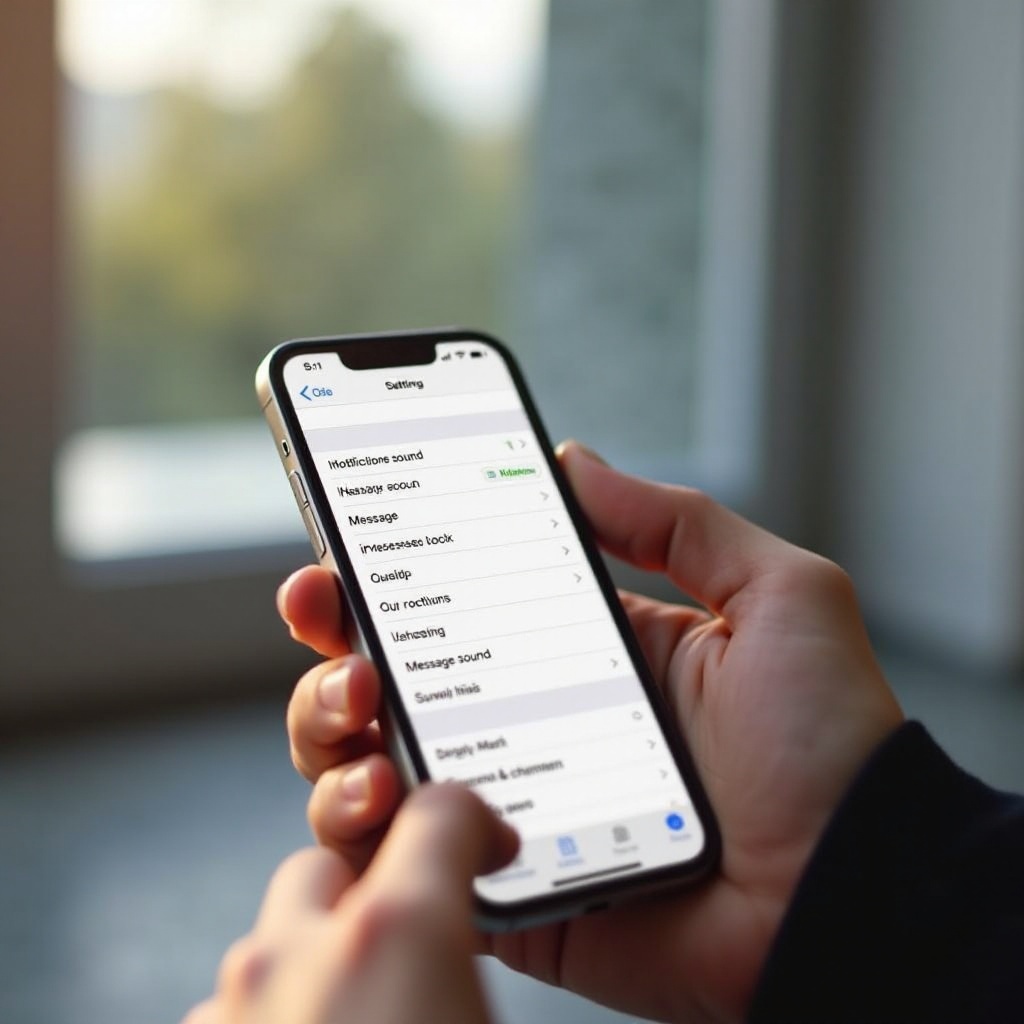
- เปิดแอปการตั้งค่า
- แตะการแจ้งเตือนและเลือกข้อความ
- ยืนยันว่าการอนุญาตการแจ้งเตือนเปิดใช้งานอยู่
เปิดเสียงการสนทนาเฉพาะ
- เปิดแอปข้อความ
- ค้นหาการสนทนาที่ปิดเสียง
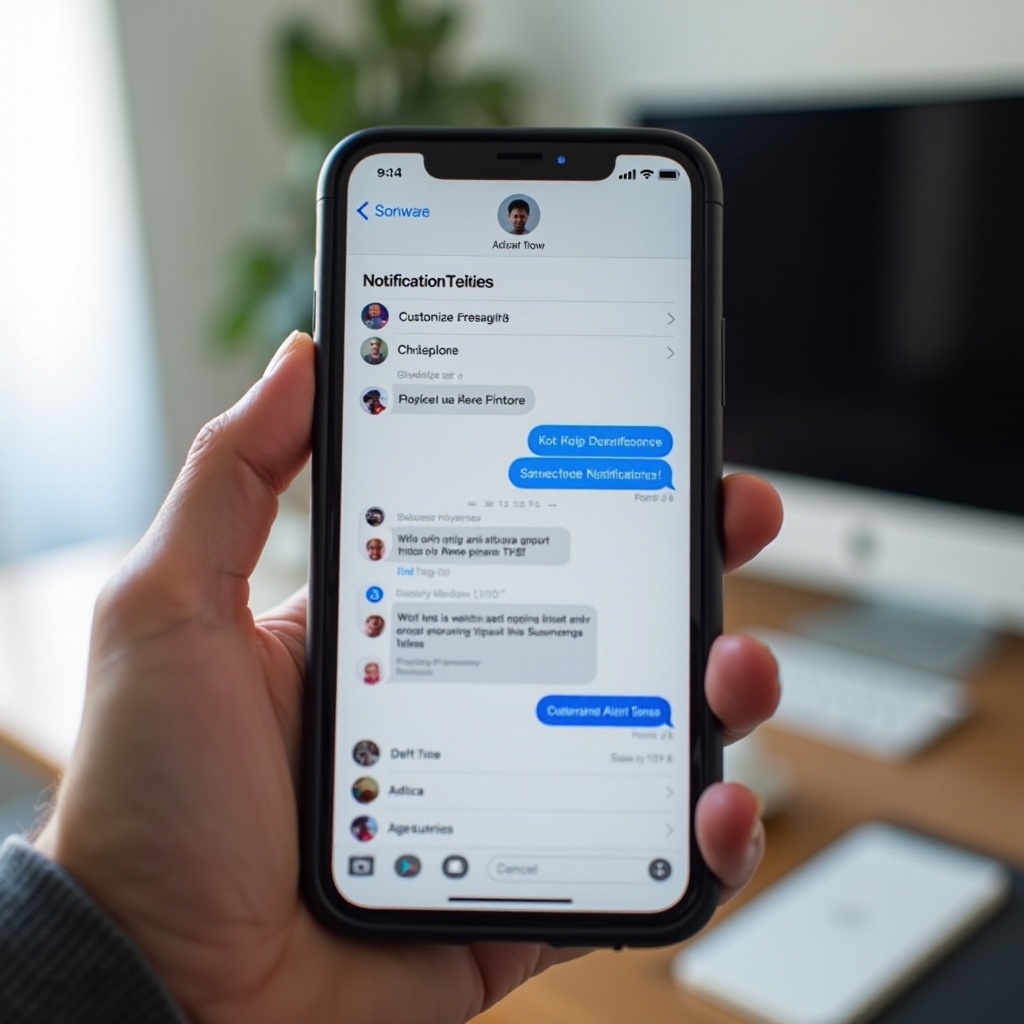
- แตะที่ชื่อหรือรูปภาพของผู้ติดต่อที่ด้านบนของหน้าจอ
- ตรวจสอบให้แน่ใจว่าได้ปิดซ่อนการแจ้งเตือนแล้ว
ตรวจสอบให้แน่ใจว่าเปิดใช้งานการแจ้งเตือน iMessage
- กลับไปที่การตั้งค่าในข้อความ
- เปิดใช้งานแจ้งให้ฉันทราบเพื่อให้คุณได้รับการแจ้งเตือนเมื่อถูกกล่าวถึงในการสนทนา
การทำตามขั้นตอนเหล่านี้จะช่วยรักษาการแจ้งเตือนข้อความของคุณ หากยังมีปัญหาอยู่ อาจต้องทำการแก้ไขปัญหาบางอย่าง
การแก้ไขปัญหาการแจ้งเตือน iMessage
เมื่อการเปิดเสียงใหม่ไม่สามารถแก้ไขปัญหาการแจ้งเตือนได้ อาจจำเป็นต้องดำเนินการเพิ่มเติม
ตรวจสอบโหมดห้ามรบกวนและโหมดโฟกัส
- ไปที่การตั้งค่า เลือกโฟกัส และตรวจสอบให้แน่ใจว่าปิดใช้งานห้ามรบกวนอยู่
- ตรวจสอบโหมดการโฟกัสใด ๆ ที่ใช้งานอยู่ซึ่งอาจส่งผลต่อการแจ้งเตือนข้อความ
โซลูชันการอัปเดตซอฟต์แวร์และรีบูต
- ไปที่การตั้งค่า > ทั่วไป > การอัปเดตซอฟต์แวร์เพื่อตรวจสอบการอัปเดต iOS
- รีสตาร์ท iPhone ของคุณเพื่อเคลียร์ปัญหาชั่วคราว
เมื่อการแก้ไขปัญหาขั้นพื้นฐานเสร็จสมบูรณ์ คุณสามารถเพิ่มประสบการณ์ iMessage ของคุณให้ดียิ่งขึ้นไปอีกด้วยการแจ้งเตือนส่วนบุคคล
เคล็ดลับในการปรับแต่งการแจ้งเตือน iMessage
การปรับแต่งวิธีที่คุณได้รับการแจ้งเตือนสามารถปรับการจัดการข้อความของคุณให้เหมาะสมที่สุด
การปรับแต่งเสียงและการแจ้งเตือนของข้อความ
- ในการตั้งค่า เลือกเสียง & การสั่น
- เลือกเสียงเฉพาะภายใต้เสียงข้อความเพื่อชี้แจงเบาะแสการได้ยินที่ดีขึ้น
การจัดการการแจ้งเตือนด้วยการผสานการทำงานของ Apple Watch
- ตั้งค่าการแจ้งเตือนของ Apple Watch ให้สะท้อนการตั้งค่า iPhone ของคุณเพื่อความสะดวกสบายในการควบคุม
หากยังมีปัญหาการแจ้งเตือนอยู่แม้จะปรับแต่งแล้ว อาจต้องพิจารณาวิธีแก้ปัญหาขั้นสูง
วิธีการขั้นสูงสำหรับปัญหาที่ยังคงอยู่
เมื่อการปรับเปลี่ยนปกติไม่สำเร็จ ก็ถึงเวลาที่ต้องเลือกใช้การแก้ไขที่ซับซ้อนยิ่งขึ้น
รีเซ็ตการตั้งค่า iPhone อย่างปลอดภัย
- เปิดการตั้งค่า > ทั่วไป > โอนหรือรีเซ็ต iPhone
- เลือกรีเซ็ตแล้วเลือกรีเซ็ตการตั้งค่าทั้งหมด ขั้นตอนนี้จะรีเซ็ตการตั้งค่าแต่คงไว้ซึ่งข้อมูล
เมื่อใดควรติดต่อฝ่ายสนับสนุนของ Apple
หากวิธีแก้ปัญหาข้างต้นไม่ได้ผล ฝ่ายสนับสนุนของ Apple สามารถให้คำแนะนำที่เหมาะกับปัญหาของคุณได้
บทสรุป
การรับทราบข้อมูลและควบคุมการแจ้งเตือนของคุณมีส่วนช่วยในการใช้งาน iMessage ได้อย่างมีประสิทธิภาพ โดยทำตามคู่มือแบบองค์รวมของเรา คุณจะมีทักษะในการจัดการ iMessage ที่ปิดเสียงอยู่เสมอ การระมัดระวังการตั้งค่าและการแก้ไขปัญหาอย่างระมัดระวังหมายความว่าคุณจะพร้อมรับมือและไม่พลาดการสื่อสารสำคัญอีกต่อไป อย่าลืมว่าเป็นความคิดที่ดีเสมอที่จะต้องอัปเดตอุปกรณ์ของคุณเป็นประจำ
คำถามที่พบบ่อย
ฉันจะรู้ได้อย่างไรว่าการสนทนาใน iMessage ถูกปิดเสียง?
การสนทนาที่ถูกปิดเสียงจะแสดงไอคอนรูประฆังเล็ก ๆ พร้อมเครื่องหมายขีดข้างชื่อหรือหมายเลขติดต่อในแอปข้อความ
ฉันควรทำอย่างไรถ้าฉันยังไม่ได้รับการแจ้งเตือนหลังจากเปิดเสียง iMessage?
ตรวจสอบว่ารูปแบบการโฟกัสไม่ได้ปิดการแจ้งเตือน และซอฟต์แวร์ของอุปกรณ์ของคุณเป็นเวอร์ชันล่าสุด
ฉันสามารถตั้งค่าเสียงแจ้งเตือนที่แตกต่างกันสำหรับการสนทนาต่าง ๆ ใน iMessage ได้หรือไม่?
ได้ คุณสามารถตั้งค่าเสียงที่กำหนดเองได้โดยเลือกติดต่อในแอปข้อความและไปที่ ‘ข้อมูล > แก้ไข’ เพื่อเปลี่ยนเสียงข้อความ