Introduction
ไฟฉายสมาร์ทโฟนกลายเป็นเครื่องมือสำคัญ ไม่ว่าจะเป็นการค้นหาสิ่งของในมุมมืดหรือใช้เป็นสัญญาณฉุกเฉิน ไฟฉายเหล่านี้มีความหลากหลาย อย่างไรก็ตาม ผู้ใช้หลายคนพบว่าการปิดไฟฉายยาก สับสน คู่มือนี้ให้ขั้นตอนที่ง่ายในการปิดไฟฉายบนทั้งอุปกรณ์ iPhone และ Android รับรองว่าคุณจะไม่ถูกทิ้งให้อยู่ในความมืดกับคุณสมบัตินี้
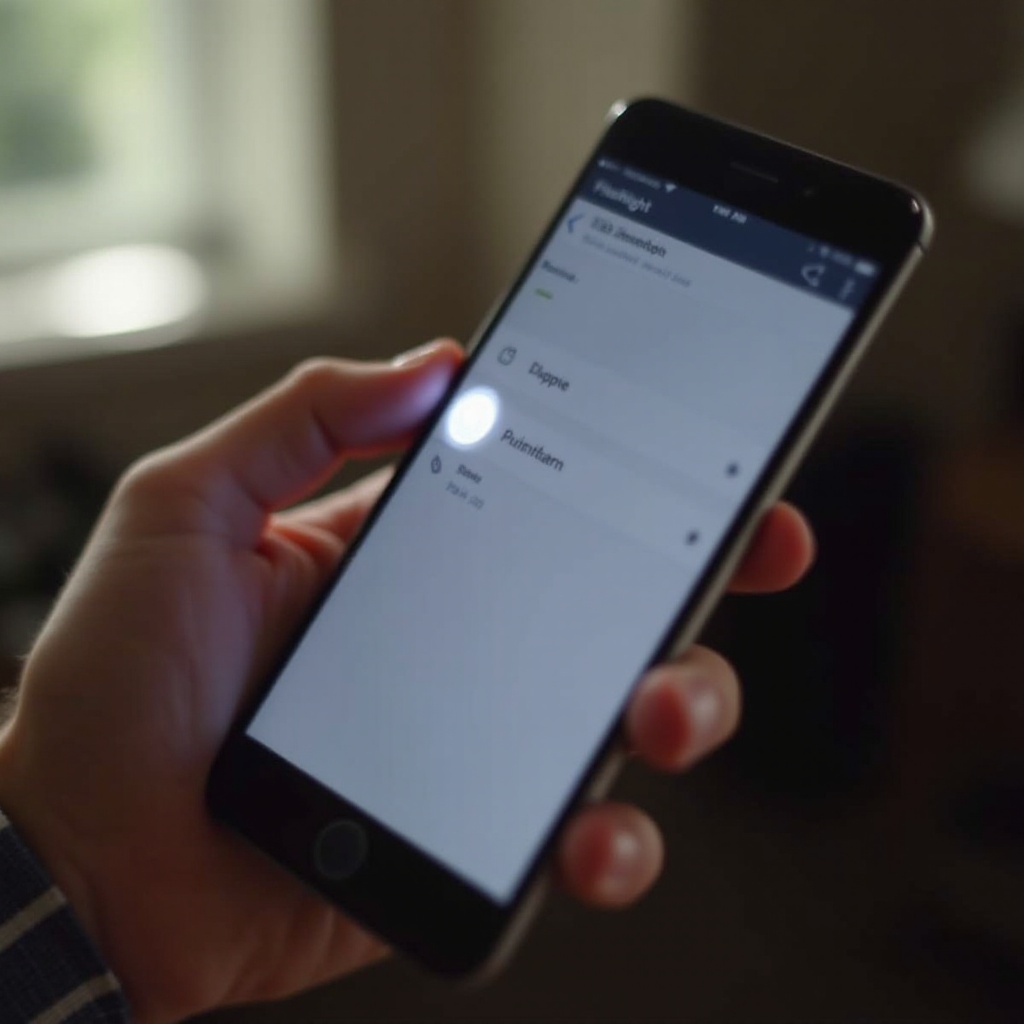
วิธีปิดไฟฉายบน iPhone
การใช้ iPhone มอบความหลากหลาย โดยมีวิธีการที่แตกต่างกันในการจัดการไฟฉายของคุณอย่างมีประสิทธิภาพ ลองสำรวจตัวเลือกเหล่านี้:
- ใช้ Control Center:
- สำหรับ iPhone X และรุ่นล่าสุด ปัดลงจากมุมขวาบนเพื่อแสดง Control Center บนรุ่นก่อนหน้าให้ปัดขึ้นจากด้านล่าง
-
ค้นหาและแตะไอคอนไฟฉายเพื่อปิด
-
ใช้คำสั่ง Siri:
- เปิด Siri โดยกดปุ่ม Home หรือพูดว่า ‘Hey Siri
-
คำสั่ง ‘ปิดไฟฉาย’ เพื่อให้ Siri ทำงานแทนคุณ
-
การแก้ไขปัญหาไฟฉาย iOS ทั่วไป:
- หากไฟฉายไม่ยอมปิด ให้เปิด-ปิดไอคอนใน Control Center หลายๆ ครั้ง
- รีสตาร์ทโทรศัพท์ของคุณเพื่อแก้ไขข้อผิดพลาดชั่วคราว
- ตรวจสอบให้แน่ใจว่า iOS ของคุณได้รับการอัปเดต เนื่องจากการอัปเดตมักจะมีการแก้ไขข้อผิดพลาดที่เกี่ยวข้องกับการทำงานของอุปกรณ์
เมื่อครอบคลุมผู้ใช้ iPhone แล้ว มาแก้ปัญหาของ Android กันบ้าง
การปิดไฟฉายบนอุปกรณ์ Android
อุปกรณ์ Android รองรับโมเดลและเวอร์ชันซอฟต์แวร์ที่หลากหลาย โดยแต่ละอย่างมีลักษณะเฉพาะ แต่การปิดไฟฉายก็เป็นไปตามเส้นทางที่ง่ายๆ:
- การเข้าถึง Quick Settings:
- ปัดลงจากด้านบนเพื่อเปิดเมนู Quick Settings
-
แตะไอคอนไฟฉายเพื่อปิดไฟ
-
ใช้ Google Assistant:
- เปิดใช้งาน Google Assistant โดยพูดว่า ‘Hey Google’ หรือกดปุ่ม Home
-
พูดว่า ‘ปิดไฟฉาย’ และ Assistant จะดำเนินการให้คุณ
-
การแก้ไขปัญหาไฟฉาย Android ทั่วไป:
- ตรวจสอบให้แน่ใจว่าแอปที่เกี่ยวข้องทั้งหมดเป็นเวอร์ชันล่าสุด เนื่องจากซอฟต์แวร์ที่ล้าสมัยอาจรบกวนการทำงาน
- รีสตาร์ทอุปกรณ์ของคุณหากไฟฉายไม่ตอบสนอง
- หากยังเป็นเช่นเดิม ให้พิจารณารีเซ็ตแบบอ่อนหากการออกแบบโทรศัพท์ของคุณอนุญาต
โซลูชันเหล่านี้รับประกันประสบการณ์ไฟฉายที่ไม่ยุ่งยากบนโทรศัพท์ Android ทุกเครื่อง ต่อไปเรามารับเทคนิคการแก้ไขขั้นสูงเพิ่มเติม
เคล็ดลับขั้นสูงและการแก้ปัญหา
สำหรับสถานการณ์ที่ขั้นตอนพื้นฐานไม่เพียงพอ มันมีประโยชน์ที่ทราบวิธีขั้นสูงในการแก้ไขปัญหาไฟฉาย นี่คือวิธี:
- สิ่งที่ควรทำหากไฟฉายไม่ปิด:
- บังคับหยุดแอปกล้องถ่ายรูปหรือไฟฉายที่เปิดอยู่อาจขัดแย้งกัน
-
หากไม่สำเร็จ ให้รีบูตเพื่อแก้ไขข้อผิดพลาดของระบบที่ซ่อนอยู่
-
การรีเซ็ตการตั้งค่าไฟฉาย:
-
สำหรับปัญหาที่เกิดขึ้นบ่อย ให้รีเซ็ตการตั้งค่าทั้งหมดกลับไปยังค่าเริ่มต้นจากโรงงาน ซึ่งจะไม่ลบข้อมูลส่วนตัวออก แต่จะรีเซ็ตการตั้งค่าระบบทั้งหมด
-
การแก้ไขและเคล็ดลับเฉพาะอุปกรณ์:
- ปรึกษาคู่มือผู้ใช้สำหรับคำแนะนำที่เจาะจงตามรุ่นของคุณ
- สำรวจฟอรัมหรือเว็บไซต์สนับสนุนที่โฮสต์โดยผู้ผลิตสำหรับความช่วยเหลือเฉพาะอุปกรณ์
เทคนิคขั้นสูงเหล่านี้แก้ไขปัญหาไฟฉายที่ดื้อดึงที่สุดได้ แต่เหนือการแก้ไขปัญหา คุณสามารถใช้คุณสมบัตินี้ให้เกิดประโยชน์สูงสุดได้อย่างไร
การใช้งานเพิ่มเติมและเคล็ดลับการประยุกต์การใช้พลังงานแบตเตอรี่
การเข้าใจความหลากหลายของไฟฉายและการจัดการผลกระทบต่อแบตเตอรี่เป็นสิ่งสำคัญ นี่คือวิธีที่คุณสามารถเพิ่มประสิทธิภาพการใช้งานได้:
- การใช้ไฟฉายในทางสร้างสรรค์:
- ไฟฉายสามารถทำหน้าที่เป็นโคมไฟชั่วคราวที่ดีสำหรับการอ่านในแสงสลัว
-
ในกรณีฉุกเฉิน ใช้เป็นสัญญาณโดยเปิด-ปิดอย่างรวดเร็ว
-
เทคนิคการเพิ่มประสิทธิภาพแบตเตอรี่:
- ตั้งความสว่างของหน้าจอให้ต่ำลงเมื่อใช้ไฟฉายเพื่อประหยัดพลังงาน
- ปิดแอปที่ไม่จำเป็นที่ทำงานอยู่ในพื้นหลังหรือปรับการตั้งค่าประหยัดพลังงานเพื่อยืดอายุการใช้งานแบตเตอรี่
ความรู้เกี่ยวกับข้อมูลเหล่านี้เสริมประสบการณ์ของอุปกรณ์ของคุณโดยรวม สุดท้ายนี้ มาพูดถึงปัญหาทั่วไปที่ผู้ใช้มักเจอ
ปัญหาไฟฉายทั่วไปและการแก้ไข
แม้ว่าจะดูเรียบง่าย แต่การใช้งานไฟฉายอาจเกิดปัญหา นี่คือภาพรวมของปัญหาปกติและการแก้ปัญหา:
- การแก้ปัญหาไฟฉายที่เกิดบ่อย:
- ลบแอปพลิเคชันล่าสุดที่อาจมีผลกระทบต่อประสิทธิภาพ
-
ตรวจสอบให้แน่ใจว่าอุปกรณ์ของคุณไม่ร้อนเกินไป ซึ่งเป็นปัจจัยที่มักปิดการทำงานเพื่อเป็นมาตรการป้องกัน
-
คำแนะนำการบำรุงรักษาปกติสำหรับไฟฉายโทรศัพท์ของคุณ:
- อัปเดตซอฟต์แวร์ของคุณให้ทันสมัยเพื่อลดข้อผิดพลาดที่เกี่ยวข้องกับข้อบกพร่อง
- ป้องกันความชื้นและฝุ่นด้วยการใช้เคสหรือซองที่เหมาะสมตามความจำเป็นปกป้องส่วนภายใน
ด้วยคำแนะนำการบำรุงรักษาเหล่านี้ คุณสามารถขยายอายุการใช้งานของไฟฉายของคุณได้ มาสรุปประเด็นสำคัญที่กล่าวถึง
Conclusion
การจัดการไฟฉายโทรศัพท์มือถือของคุณอย่างมีประสิทธิภาพสามารถทำให้มันพร้อมใช้งานเสมอเวลาที่ต้องการ ไม่ว่าจะควบคุมผ่าน Control Center ของ iPhone หรือ Quick Settings และ Google Assistant ของ Android ไฟฉายยังคงใช้งานง่ายเมื่อคุณใช้คู่มือนี้ ใช้ประโยชน์จากวิธีการที่เพิ่มประสิทธิภาพเหล่านี้และมั่นใจว่าไฟฉายในกระเป๋าของคุณยังคงทำงานได้ดีเสมอ
คำถามที่พบบ่อย
ทำไมไฟฉายโทรศัพท์ของฉันถึงไม่ยอมปิด?
บางครั้งแอปพลิเคชันพื้นหลังหรือข้อบกพร่องของระบบอาจเป็นอุปสรรคต่อการทำงานของไฟฉาย ลองปิดแอปพลิเคชันพื้นหลังและรีสตาร์ทอุปกรณ์ของคุณ
ฉันสามารถใช้ไฟฉายโดยไม่ปลดล็อกโทรศัพท์ได้หรือไม่?
ได้ ทั้ง iPhone และ Android มีวิธีเข้าถึงไฟฉายอย่างรวดเร็วจากหน้าจอล็อกหรือผ่านทางผู้ช่วยเสียงเช่น Siri หรือ Google Assistant
การใช้ไฟฉายจะทำให้แบตเตอรี่หมดอย่างมากหรือไม่?
การใช้ไฟฉายจะใช้พลังงานแบตเตอรี่ แต่ผลกระทบไม่มากหากใช้เพียงชั่วครู่ สำหรับการใช้งานเป็นเวลานาน ควรระวังการใช้พลังงานแบตเตอรี่