บทนำ
การเปิดใช้งาน TalkBack บนโทรศัพท์ของคุณโดยไม่ได้ตั้งใจอาจก่อให้เกิดความรำคาญ โดยเฉพาะถ้าคุณไม่ได้ใช้มัน อย่างไรก็ตาม ด้วยความแพร่หลายของมันในฐานะเครื่องมือช่วยการเข้าถึง จึงจำเป็นต้องเข้าใจวัตถุประสงค์ก่อนที่จะปิดใช้งาน ในคู่มือนี้ เราจะแนะนำขั้นตอนที่ง่ายในการปิด TalkBack ในอุปกรณ์ Android และ iPhone เพื่อให้คุณสามารถควบคุมโทรศัพท์ของคุณได้อย่างราบรื่น

ความเข้าใจเกี่ยวกับ TalkBack
TalkBack เป็นบริการช่วยการเข้าถึงที่สำคัญซึ่งช่วยผู้ใช้ที่มีปัญหาการมองเห็นโดยการให้ข้อเสนอแนะที่พูดออกมาเพื่อช่วยให้พวกเขาสามารถนำทางอุปกรณ์ของพวกเขาได้โดยไม่ต้องดูหน้าจอ
– TalkBack คืออะไร? มันทำหน้าที่เป็นผู้อ่านหน้าจอ ให้รายละเอียดเสียงของเนื้อหาและการกระทำเพื่อการเข้าถึงที่ดีขึ้น
– ประโยชน์ของ TalkBack ต่อผู้ใช้: เป็นสิ่งจำเป็นสำหรับบุคคลที่มีปัญหาด้านการมองเห็น ช่วยให้พวกเขาสามารถโต้ตอบกับอุปกรณ์ของพวกเขาผ่านสัญญาณเสียงได้อย่างมีประสิทธิภาพ
แม้ว่า TalkBack จะมีข้อดีที่สำคัญ แต่ก็กลายเป็นความยุ่งยากเมื่อเปิดใช้งานโดยไม่ได้ตั้งใจ มาดูวิธีปิดการใช้งาน TalkBack ในอุปกรณ์ต่างๆ กันเถอะ
วิธีปิดการใช้งาน TalkBack ในอุปกรณ์ Android
สำหรับผู้ใช้ Android อาจมีการเปิดใช้งาน TalkBack โดยไม่ตั้งใจ ซึ่งอาจทำให้เกิดประสบการณ์ผู้ใช้ที่สับสน ทำตามขั้นตอนเหล่านี้เพื่อปิดใช้งานฟีเจอร์ได้อย่างราบรื่น:
1. การใช้เมนูการตั้งค่า:
– เปิดแอปพลิเคชัน ‘การตั้งค่า’
– ไปที่ ‘การเข้าถึง’
– ค้นหา ‘TalkBack’ ในรายการและแตะที่มัน
– ปิดสวิตช์เพื่อปิดฟีเจอร์
- การใช้ Google Assistant:
- เปิดใช้งาน Google Assistant โดยพูดว่า ‘เฮ้ Google’
-
สั่งว่า ‘ปิด TalkBack’
-
การแก้ไขปัญหาทั่วไป:
- ถ้าปัญหายังอยู่ ลองรีสตาร์ทอุปกรณ์
- ตรวจสอบว่ามีการอัปเดตซอฟต์แวร์ค้างอยู่หรือไม่
เมื่อคุณได้ปิด TalkBack ใน Android แล้ว ถึงเวลาเข้าใจว่า iPhone สามารถจัดการฟีเจอร์นี้ได้อย่างไร
วิธีปิด TalkBack ใน iPhone
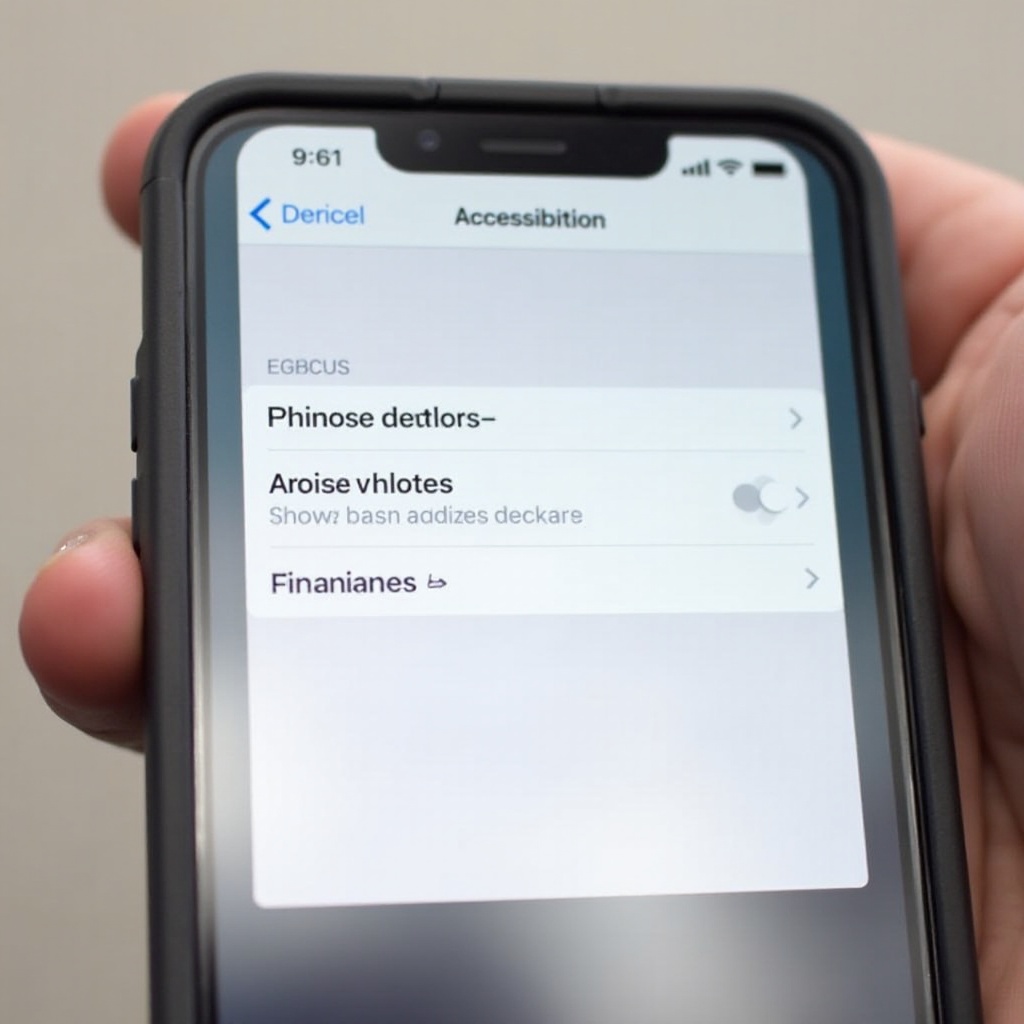
สำหรับ iPhone ฟีเจอร์ที่เทียบเท่ากับ TalkBack เรียกว่า VoiceOver เพื่อปิดการใช้งานฟีเจอร์นี้ ให้ปฏิบัติตามคำแนะนำเหล่านี้:
1. ใช้ Siri เพื่อปิด VoiceOver:
– เปิดใช้งาน Siri โดยกดปุ่มด้านข้าง
– พูดว่า ‘ปิด VoiceOver’
- ขั้นตอนการปิดด้วยตัวเองผ่านการตั้งค่า:
- เปิดแอป ‘การตั้งค่า’ ของคุณ
- ไปที่ ‘การเข้าถึง’
-
แตะที่ ‘VoiceOver’ และปิดสวิตช์
-
วิธีการทางเลือก:
- ใช้ศูนย์ควบคุมและเข้าถึงทางลัดการเข้าถึง
ขั้นตอนที่ตรงไปตรงมาเหล่านี้ควรช่วยให้ผู้ใช้ iPhone ปิด VoiceOver ได้อย่างรวดเร็ว ตอนนี้ มาดูการป้องกันการเปิดใช้งาน TalkBack หรือ VoiceOver โดยไม่ได้ตั้งใจกัน
การป้องกันการเปิดใช้งาน TalkBack โดยไม่ตั้งใจ
การทำความเข้าใจกับท่าทางของอุปกรณ์สามารถลดความเสี่ยงของการเปิดใช้งาน TalkBack หรือ VoiceOver โดยไม่ได้ตั้งใจได้ นี่คือวิธีป้องกันความผิดพลาดเหล่านี้:
– การเข้าใจการควบคุมด้วยท่าทาง: คุ้นเคยกับท่าทางที่ไม่ซ้ำใครของโทรศัพท์ของคุณเพื่อหลีกเลี่ยงการเปิดใช้งาน TalkBack หรือ VoiceOver โดยไม่ได้ตั้งใจระหว่างการจับใช้งาน
– การตั้งค่าทางลัดการเข้าถึง: ปรับแต่งท่าทางหรือทางลัดเฉพาะสำหรับการเข้าถึง เพื่อรับรองว่าคุณสามารถปิดฟีเจอร์อย่าง TalkBack ได้รวดเร็วถ้าเปิดใช้งานโดยไม่ได้ตั้งใจ
โดยการผนึกเคล็ดลับเหล่านี้เข้าไปในการใช้งานโทรศัพท์ประจำวันของคุณ คุณสามารถเพลิดเพลินกับการโต้ตอบกับอุปกรณ์ได้อย่างราบรื่นโดยป้องกันการเปิดใช้งานบริการเข้าถึงโดยไม่ตั้งใจ
สรุป
การจัดการและการปรับแต่งฟีเจอร์การเข้าถึงอย่างมีประสิทธิภาพช่วยเพิ่มประสบการณ์การใช้สมาร์ทโฟนของคุณเป็นอย่างมาก โดยการทำตามขั้นตอนในคู่มือฉบับนี้ คุณสามารถปิดการใช้งาน TalkBack ใน Android หรือ VoiceOver ใน iPhone ได้อย่างมีประสิทธิภาพ รักษาประสบการณ์ของอุปกรณ์ของคุณให้อยู่ในการควบคุม ปรับแต่งทางลัดของคุณเพื่อความสบายใจและประสิทธิภาพของอุปกรณ์อย่างเต็มที่
คำถามที่พบบ่อย
ฉันควรทำอย่างไรถ้า TalkBack ไม่ยอมปิด?
ถ้า TalkBack ยังคงใช้งานอยู่ ลองรีสตาร์ทโทรศัพท์ของคุณหรือเช็คการอัปเดต คุณยังสามารถขอความช่วยเหลือจากฝ่ายสนับสนุนของอุปกรณ์ของคุณได้
ฉันสามารถปรับแต่งการตั้งค่า TalkBack บนโทรศัพท์ของฉันได้หรือไม่?
ได้ คุณสามารถจัดการฟังก์ชั่น TalkBack ในการตั้งค่าการเข้าถึงเพื่อให้เหมาะกับการใช้งานของคุณ
TalkBack เหมือนกับ VoiceOver ใน iPhone หรือไม่?
TalkBack มีฟังก์ชั่นคล้ายกับ VoiceOver ทั้งสองให้ข้อเสนอแนะเสียงสำหรับผู้ใช้ที่มีความบกพร่องทางการมองเห็น อย่างไรก็ตาม TalkBack สำหรับ Android และ VoiceOver สำหรับ iPhones