Introduction
Työskentely useiden näyttöjen kanssa voi merkittävästi parantaa tuottavuutta ja työnkulun hallintaa. Niille, joiden tulee liittää neljä näyttöä samanaikaisesti, luotettava telakka-asema on välttämätön. Tämä opas auttaa sinua navigoimaan valinnoissa ja valitsemaan parhaiten monitilannekokoonpanon optimoimiseksi sopivan telakka-aseman.
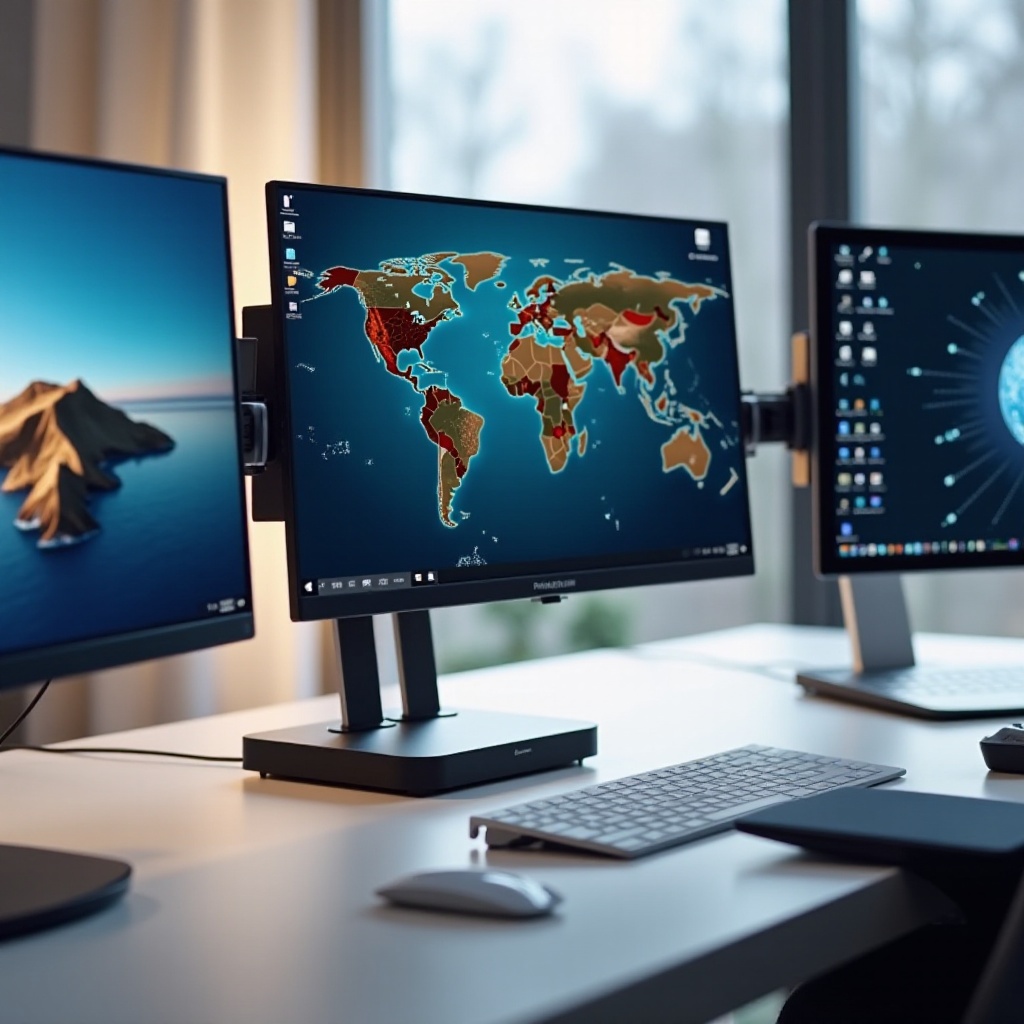
Mikä on telakka-asema?
Telakka-asema yksinkertaistaa useiden laitteiden liittämisprosessia toimimalla keskitettynä keskuksena. Tämä on ratkaisevan tärkeää asetuksille, jotka sisältävät useita näyttöjä, koska se yksinkertaistaa liitäntöjä ja vähentää kaapelien sotkuisuutta. Telakka-asemaan investoiminen tarjoaa lukuisia etuja perinteisiin menetelmiin verrattuna tarjoamalla paremman järjestelyn, tehokkaamman kaapelinhallinnan ja sujuvammat siirtymät eri laitteiden välillä.
Vakiinnutettuaan telakka-aseman tärkeyden, sukelletaan olennaisiin ominaisuuksiin, jotka on otettava huomioon valintaprosessissa.
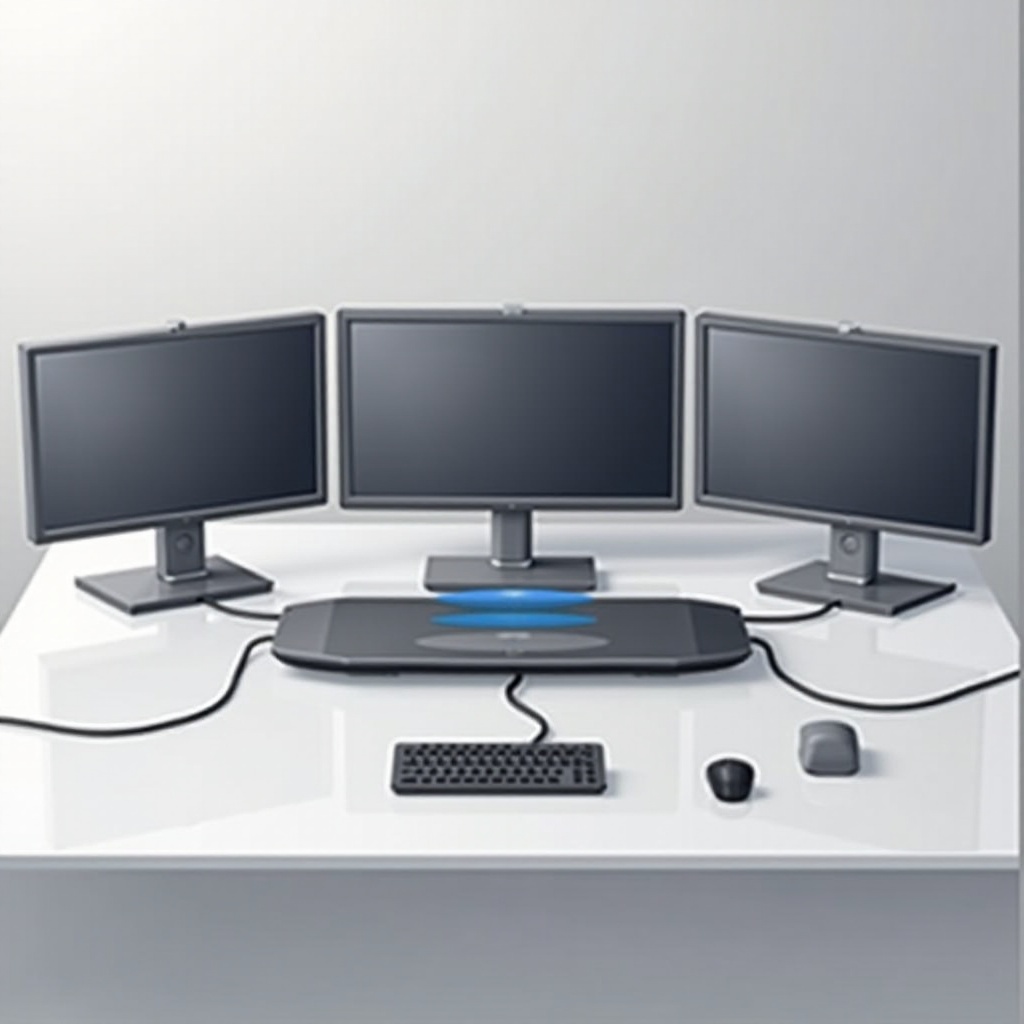
Avaintoiminnot, jotka on otettava huomioon
Kun valitset telakka-asemaa, on useita ominaisuuksia, jotka vaikuttavat suoraan sen suorituskykyyn ja yhteensopivuuteen monitilannekokoonpanon kanssa.
- Porttien saatavuus ja tyyppi: Varmista, että telakka-asemassa on riittävästi HDMI-, DisplayPort- ja USB-C-portteja. Näiden porttien läsnäolo määrittää, kuinka monta laitetta voit liittää ja niiden suorituskyvyn.
- Virransyöttö ja lataus: Valitun telakka-aseman tulee tarjota riittävä virransyöttö laitetoimintojen ylläpitämiseksi ja tehokkaaksi lataukseksi käytön aikana, mikä varmistaa optimaalisen suorituskyvyn.
- Rakenne ja muotoilu: Kestävä ja hyvin suunniteltu telakka-asema ei vain takaa pitkäikäisyyttä, vaan myös täydentää työtilasi esteettisyyttä.
Näiden ominaisuuksien huomioon ottaminen auttaa sinua paremmin tutkimaan markkinoilla vuonna 2024 saatavilla olevia malleja.
Parhaat telakka-asemat neljälle näytölle vuonna 2024
Oikean telakka-aseman löytäminen on oleellista, jotta saat parhaan hyödyn irti neljän näytön kokoonpanostasi. Tässä ovat vuoden 2024 parhaat valinnat:
- Telakka-asemamalli A: Tiedetään tukevan jopa 4K-resoluutiota per näyttö, tämä malli tarjoaa monipuoliset liitäntämahdollisuudet, kuten useita USB-C- ja HDMI-portteja sekä parannetun virransyöttökapasiteetin, jopa 100W asti.
- Telakka-asemamalli B: DisplayPort-tuen avulla tämä telakka-asema varmistaa korkean suorituskyvyn ja saumattoman integroinnin. Sen tyylikäs muotoilu yhdistettynä tehokkaan lämmönhajontaan tekee siitä sopivan sekä Windows- että macOS-laitteille.
- Telakka-asemamalli C: Tähän malliin sisältyy integroitu Ethernet-portti vakaata internet-yhteyttä varten, ja se tarjoaa kevyen rakenteen ja kompaktin jalanjäljen, mikä tekee siitä ihanteellisen ahtaisiin tiloihin. Se tarjoaa luotettavaa suorituskykyä edulliseen hintaan.
Kun olet tutustunut huippumalleihin, on tärkeää tarkastella niiden yhteensopivuutta ja järjestelmävaatimuksia.
Yhteensopivuus ja järjestelmävaatimukset
Telakka-asemasi yhteensopivuuden varmistaminen käyttöjärjestelmän ja laitteiston kanssa on ratkaisevan tärkeää.
- Windows- vs. macOS-yhteensopivuus: Jokaisella käyttöjärjestelmällä on omat tarpeensa; varmista, että valittu telakka-asema on määritelty yhteensopivaksi käyttöjärjestelmäsi kanssa välttääksesi yhteensopivuusongelmia.
- Laitteiston tarpeet ja huomioitavat seikat: Varmista, että tietokoneessasi ja näyttöissänne on tarvittavat portit yhteyden muodostamiseen telakka-aseman kanssa. Grafiikkakortin suorituskyky vaikuttaa myös kuvan laatuun ja suorituskykyyn; varmista, että se täyttää kokoonpanosi vaatimukset.
Yhteensopivuuden varmistuttua, siirry eteenpäin valitun telakka-aseman asennukseen ja käyttöönottoon.
Asennus- ja asennusvinkkejä
Telakka-aseman tehokas asennus useilla näytöillä vaatii huolellista suunnittelua:
- Työtilan valmistelu: Aloita järjestämällä työtilasi neljän näytön sarjaan. Harkitse tekijöitä, kuten näytön näkyvyyttä ja kykyäsi käyttää oheislaitteita helposti.
- Näyttöjen liittäminen ja määrittäminen: Liitä telakka-asema ensisijaiseen laitteeseesi. Valmistajan antamien ohjeiden avulla liitä jokainen näyttö. Testaa kaikki yhteydet varmistaaksesi, että näytöt toimivat oikein, ja säädä asetuksia tarvittaessa.
Kun olet suorittanut asennuksesi, todelliset tilanteet saattavat silti aiheuttaa vianmäärityshaasteita.
Yleisten ongelmien vianmääritys
Huolellisesta asennuksesta huolimatta saattaa ilmetä ongelmia, ja niiden nopea ratkaiseminen on tärkeää:
- Näyttö- ja liitäntäongelmat: Jos näyttö ei toimi oikein, tarkista kaapeliliitännät ja harkitse järjestelmäsi uudelleenkäynnistämistä. Myös kaikkien ohjainten ajan tasalla pitäminen voi auttaa.
- Ratkaisut optimaaliseen suorituskykyyn: Jos näyttöissä on viivettä tai virheitä, tarkista, että kunkin näytön resoluutiot vastaavat telakka-aseman määrittelyjä. Säädä tarvittaessa asetuksia suorituskyvyn optimoimiseksi.
Näiden yleisten ongelmien ratkaiseminen auttaa sinua saamaan parhaan hyödyn irti telakka-asemastasi.
Yhteenveto
Neljä näytön kokoonpanon ihanteellisen telakka-aseman valitseminen voi muuttaa työtilaasi ja maksimoida tuottavuutesi. Keskittymällä olennaisiin ominaisuuksiin ja varmistamalla yhteensopivuuden, voit luoda tehokkaan työtilan, joka tukee moniajoasi. Oikean telakka-aseman avulla nautit organisoidummasta, tehokkaammasta työtilasta, joka pystyy käsittelemään tehtäviäsi vaivattomasti.
Usein kysytyt kysymykset
Voiko telakointiasema parantaa työtehokkuuttani?
Telakointiasemat auttavat virtaviivaistamaan eri laitteiden liitäntöjä, vähentäen sotkua ja maksimoiden tehokkuutta organisoitujen ja helposti saavutettavien työtilojen kautta.
Miten asennan 4-näytön telakointiaseman?
Yhdistä ensin telakointiasema päätelaiteeseesi. Liitä kukin näyttö annettujen ohjeiden mukaan ja määritä näytön asetukset käyttöjärjestelmässäsi.
Ovatko telakointiasemat yhteensopivia kaikenlaisten näyttöjen kanssa?
Yhteensopivuus riippuu näyttöjesi porttityypeistä, telakointiaseman ominaisuuksista ja järjestelmäsi teknisistä tiedoista. Tarkista aina yhteensopivuus ennen ostamista.