Johdanto
Tämän päivän nopeatempoisessa digitaalisessa ympäristössä keskittymisen ylläpitäminen on jatkuva haaste. Vaikka Windows 10 -ilmoitukset on tarkoitettu tiedottamaan ja päivittämään käyttäjiä, ne voivat myös olla häiritseviä, keskeyttäen työskentelyn ja vaikuttaen tuottavuuteen. Tämä opas tarjoaa selkeät ohjeet, kuinka poistaa käytöstä ja hallita Windows 10 -ilmoituksia, varmistaen yhtenäisemmän ja tehokkaamman työskentelykokemuksen.
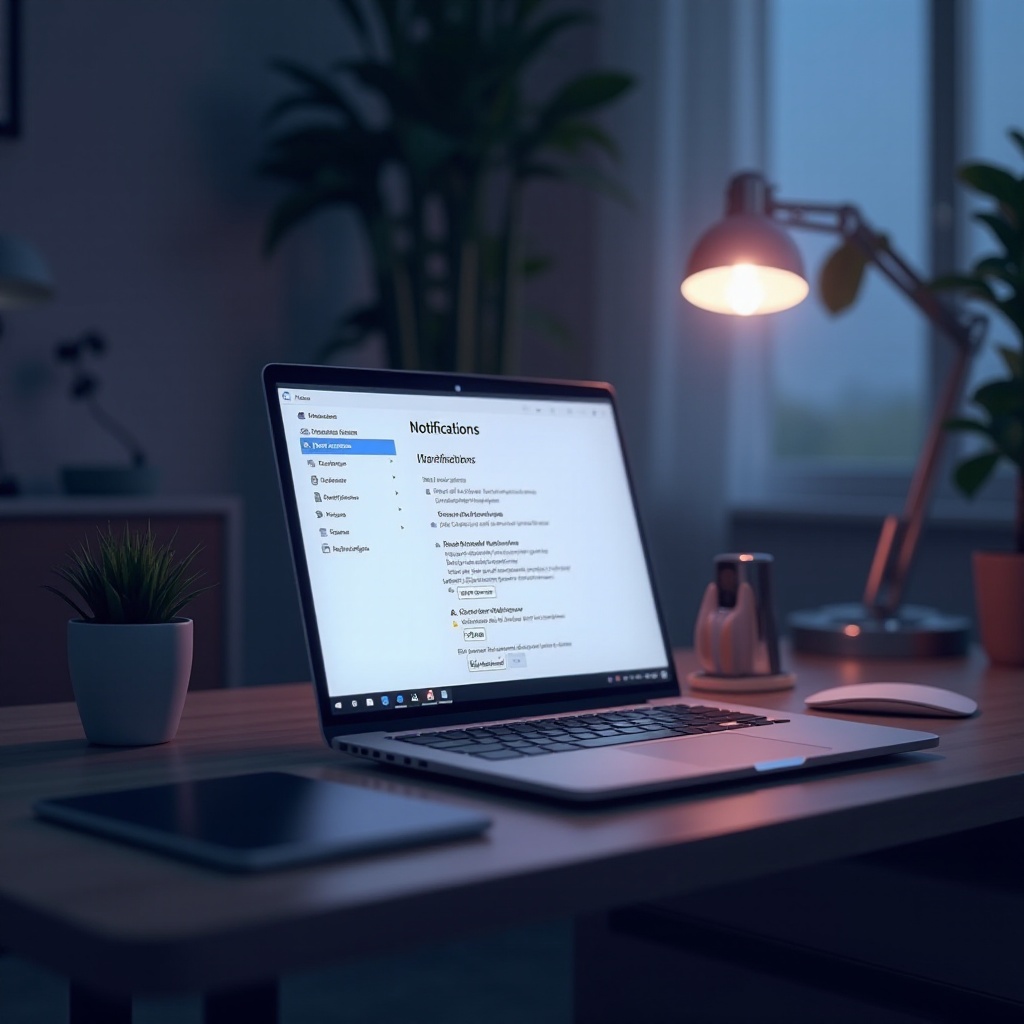
Ymmärtäminen Windows 10 -ilmoituksista
Ennen kuin perehdytään ilmoitusten poistamismenetelmiin, on tärkeää ymmärtää niiden tarkoitus. Windows 10:n ilmoitukset on suunniteltu pitämään käyttäjät ajan tasalla uusista sähköposteista, järjestelmäpäivityksistä, sovellustoiminnoista ja muista asioista. Vaikka nämä ilmoitukset voivat olla hyödyllisiä, jatkuva tulva voi olla ylivoimaista. Oppimalla mukauttamaan näitä hälytyksiä voit keskittyä vain oleelliseen, optimoiden sekä työskentelyn että henkilökohtaiset mieltymykset.
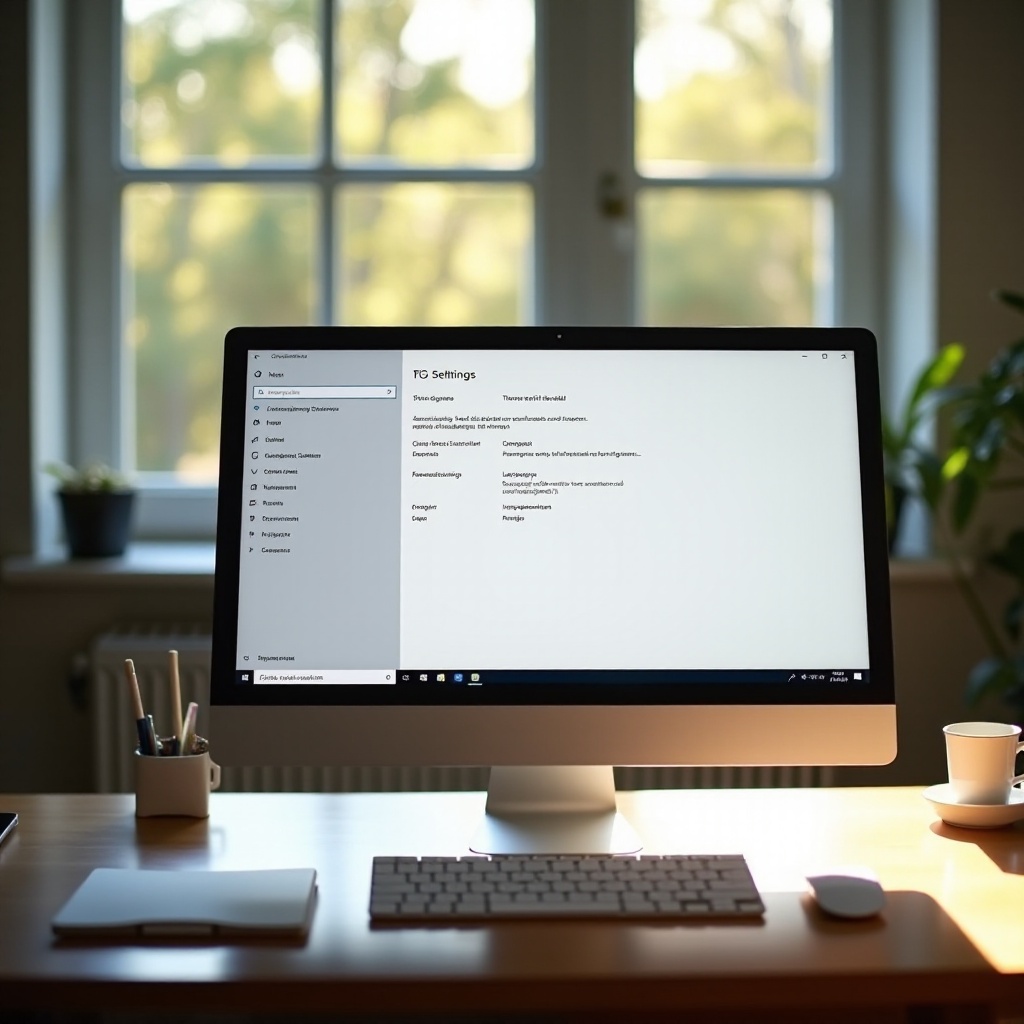
Menetelmä 1: Tiettyjen sovellusilmoitusten poistaminen
Jos haluat säilyttää tietyt ilmoitukset mutta hiljentää toiset, tiettyjen sovellusilmoitusten poistaminen voi olla ratkaisu. Seuraa näitä vaiheita säätääksesi asetuksia:
- Avaa Asetukset-sovellus painamalla Win + I.
- Siirry kohtaan Järjestelmä > Ilmoitukset & toiminnot.
- Kohdassa Saat ilmoituksia näiltä lähettäjiltä, löydät luettelon sovelluksista. Poista ilmoitukset käytöstä sovelluksilta, joista et halua häiriintyä.
Tämä menetelmä antaa sinun muokata ilmoituksiasi niin, että sinulle saavutetaan vain asiaankuuluva tieto.
Menetelmä 2: Näytönsäästäjän käyttäminen ilmoitusten hallintaan
Kun olet muokannut tiettyjen sovellusten ilmoituksia, harkitse näytönsäästäjän hyödyntämistä, tehokasta työkalua hälytysten hallintaan. Se tarjoaa joustavuutta hallita ilmoituksia eri toiminnoissa tai ajankohtina:
- Avaa Asetukset ja valitse Järjestelmä.
- Napsauta Näytönsäästäjä.
- Valitse:
- Pois: Vastaanota kaikki ilmoitukset.
- Vain prioriteetti: Näet vain hälytykset valitulta prioriteettilistalta.
- Vain hälytykset: Piilota kaikki paitsi hälytykset.
Automatisoi näytönsäästäjä aikataulusi mukaan, joka tarjoaa johdonmukaisuutta ja minimoi häiriöt kriittisten tehtävien aikana.
Menetelmä 3: Ilmoitusten täydellinen poistaminen käytöstä
Kokonaan häiriöttömän ympäristön luomiseksi ilmoitusten poistaminen käytöstä kokonaan on mahdollista:
- Avaa Asetukset ja siirry Järjestelmään.
- Napsauta Ilmoitukset & toiminnot.
- Poista käytöstä vaihtoehto Saat ilmoituksia sovelluksilta ja muilta lähettäjiltä.
Tällä asetuksella voit nauttia keskeyttämättömistä työskentelyjaksoista, ilman odottamattomia ilmoituksia.
Kehittyneet ilmoitusten hallintavinkit
Niille, jotka etsivät vielä suurempaa kontrollia ilmoitusasetuksiinsa, lisäasetuksia on saatavilla.
Toimintakeskuksen asetuksien mukauttaminen
Personoi toimintakeskus näyttämään vain oleellinen tieto:
- Siirry Asetukset > Järjestelmä > Ilmoitukset & toiminnot.
- Kohdassa Nopeat toiminnot muokkaa näkyviä kuvakkeita henkilökohtaisemmaksi asetukseksi.
Käyttämällä kolmannen osapuolen työkaluja
Harkitse kolmannen osapuolen sovelluksien käyttöä ilmoitusten kokonaisvaltaisempaan hallintaan:
- Debotnet ja ShutUp10 tarjoavat laajennettuja hallintatyökaluja Windows 10 -ilmoitusten ja asetusten muokkaamiseen.
Tällaiset työkalut voivat tarjota parannetun asetusten mukautuksen, erityisesti teknisesti taitaville käyttäjille houkuttelevana.
Yleisten ilmoitusongelmien vianmääritys
Huolimatta näiden menetelmien noudattamisesta, jotkut saattavat edelleen kokea jatkuvia ilmoituksia. Tässä on joitakin yleisiä ratkaisuja:
- Tarkista sovellusasetukset: Joillakin sovelluksilla voi olla ainutlaatuiset ilmoitusasetukset. Tarkista jokaisen sovelluksen sisäinen asetus.
- Päivitä Windows: Uudet päivitykset voivat ratkaista edelleen jatkuvat ilmoitusvirheet.
- Käynnistä tietokone uudelleen: Yksinkertainen uudelleenkäynnistys voi korjata tilapäiset järjestelmävirheet, jotka aiheuttavat jatkuvia ilmoituksia.
Jos ongelmat jatkuvat, nämä vianmääritysvinkit voivat auttaa palauttamaan normaalin ilmoitusasetukset.
Yhteenveto
Windows 10 -ilmoitusten tehokas hallinta on ratkaisevan tärkeää keskittymisen ylläpitämiselle ja tuottavuuden parantamiselle. Käyttämällä näitä menetelmiä – olipa kyse tiettyjen sovellusilmoitusten poistamisesta, Focus Assistin hyödyntämisestä tai ilmoitusten täydellisestä poistamisesta – voit varmistaa häiriöttömän digitaalisen työympäristön. Edistyneet käyttäjät voivat lisäksi parantaa kokemustaan käyttämällä kolmansien osapuolien työkaluja tai mukauttamalla toimintakeskusta. Näillä strategioilla keskittyneen ja tehokkaan työnkulun saavuttaminen on mahdollista.
Usein kysytyt kysymykset
Miten voin estää Windows 10 -ilmoitukset tiettyjen sovellusten kohdalla?
Siirry **Asetukset** > **Järjestelmä** > **Ilmoitukset ja toiminnot**. Poista sovellusten ilmoitukset käytöstä kohdassa **Saa ilmoituksia näiltä lähettäjiltä**.
Onko Keskittymisen avustaminen käyttökelpoinen vaihtoehto kaikkien ilmoitusten hallintaan?
Kyllä, Keskittymisen avustaminen hallitsee ilmoituksia tehokkaasti, antaen käyttäjille mahdollisuuden asettaa prioriteetteja tai hiljentää kaikki paitsi hälytykset tiettyinä aikoina.
Mitä minun pitäisi tehdä, jos ilmoitukset edelleen ilmestyvät, kun olen poistanut ne käytöstä?
Varmista, että sovellusten sisäiset asetukset eivät ohita järjestelmän asetuksia. Yritä päivittää Windows ja käynnistää tietokone uudelleen korjataksesi virheet, jotka aiheuttavat ilmoitusten jatkuvan näkymisen.