Johdanto
Oikean USB-mikrofonin valinta Macille voi tehdä suuren eron audioprojekteissasi. Laadukas mikrofoni parantaa äänitysten selkeyttä, mikä on kriittistä podcastaajien, muusikoiden ja sisällöntuottajien kannalta. Tässä oppaassa autamme sinua ymmärtämään keskeisiä huomioitavia ominaisuuksia, tutkimme parhaita vaihtoehtoja vuodelle 2024 ja annamme vinkkejä USB-mikrofonikokemuksen asettamisesta ja optimoimisesta.
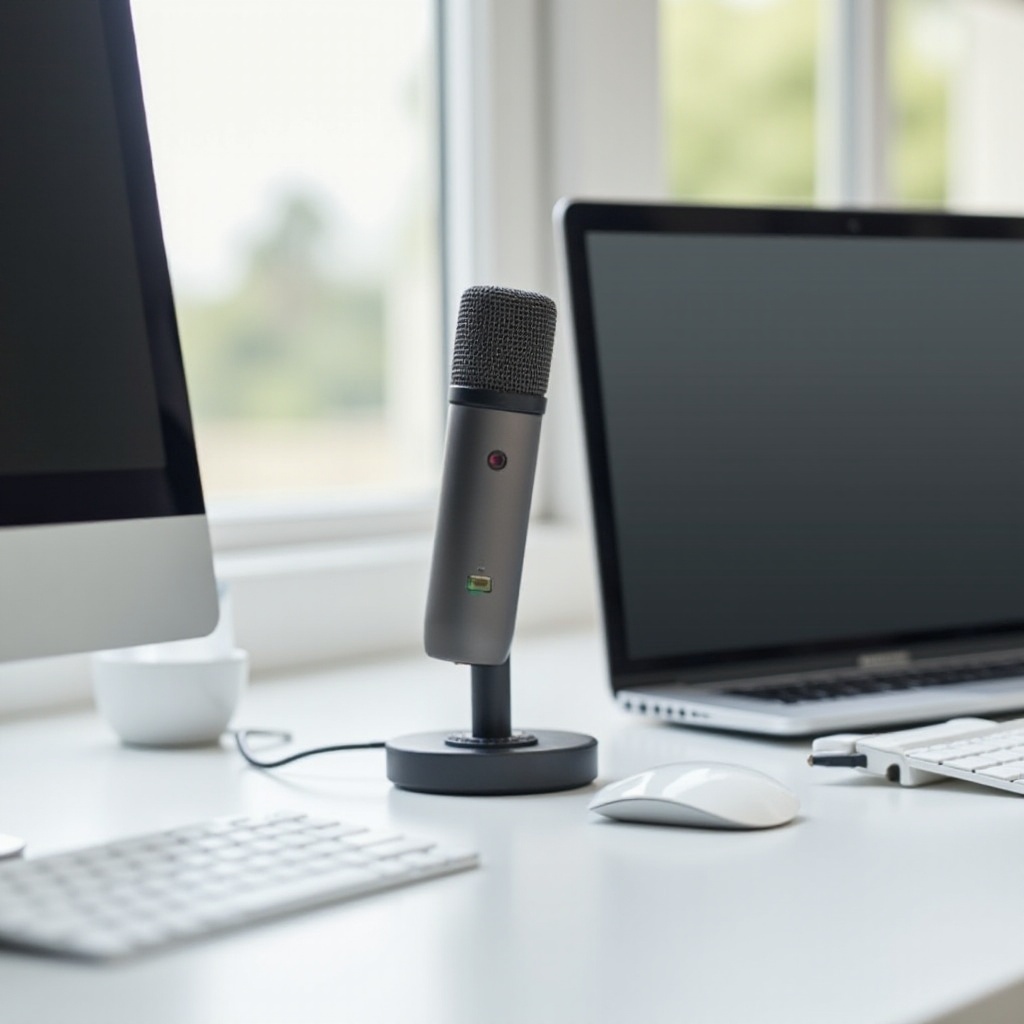
USB-mikrofonien ymmärtäminen Macille
USB-mikrofonit ovat suosittuja niiden helppokäyttöisyyden ja plug-and-play-toiminnallisuuden vuoksi. Useat tekijät tekevät niistä erityisen hyvin sopivia Mac-käyttäjille.
Mikä tekee USB-mikrofoneista ihanteellisia Mac-käyttäjille?
Mac-käyttäjät arvostavat USB-mikrofoneja niiden yksinkertaisuuden ja macOS-yhteensopivuuden vuoksi. Suora yhteys Maciin mahdollistaa vaivattoman asennuksen ilman lisäääniliitäntöjä tai monimutkaisia asetuksia.
USB vs. XLR: mikä on ero?
USB-mikrofonit tarjoavat käyttäjäystävällisen liitännän, kun taas XLR-mikit tarvitsevat audio-interface-laitteita, joita yleensä suositaan ammattistudioissa. Kotinauhoitukseen Macillä USB-mikrofonit tarjoavat erinomaisen yhdistelmän laatua ja mukavuutta, ideaalisia aloitteleville sisällöntuottajille.
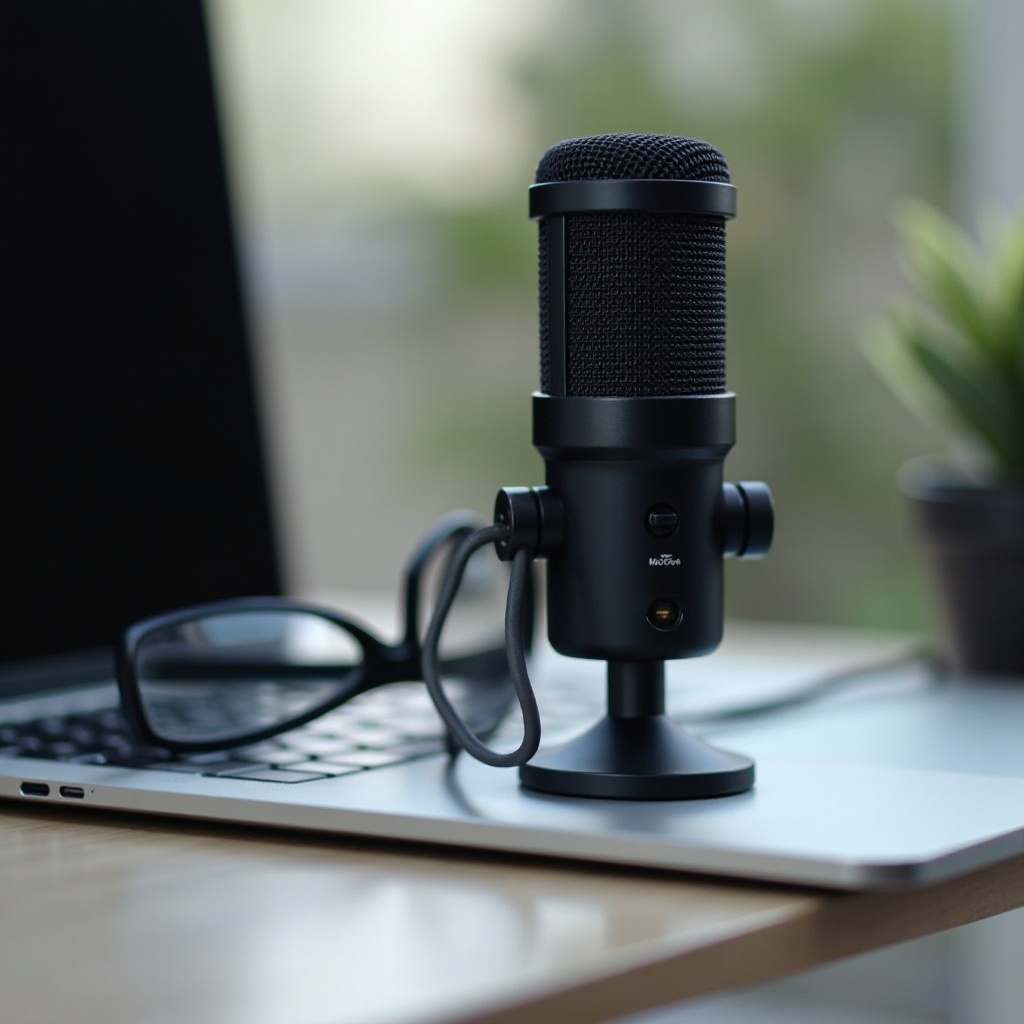
Keskeiset ominaisuudet, joita etsiä USB-mikrofonissa Macille
USB-mikrofonin valinnassa on tärkeää ymmärtää eri ominaisuudet, jotka vaikuttavat äänenlaatuun ja yhteensopivuuteen Macin kanssa.
Yhteensopivuus macOS:n kanssa
Varmista, että mikrofoni on täysin yhteensopiva uusimman macOS-version kanssa ohjelmistokonfliktien välttämiseksi. Valmistajat tarjoavat usein ajureita tai päivityksiä sujuvaa toimintaa varten.
Äänenlaatu ja nauhoitusparametrit
Harkitse mikrofonin taajuusvaste, bittinopeus ja herkkyys. Laaja taajuusalue vangitsee yksityiskohtaista ääntä, ja suuri bittinopeus parantaa äänen resoluutiota, mikä yhdistettynä parantaa nauhoituksen laatua.
Muotoilu ja kestävyys
Arvioi mikrofonin rakennuslaatu ja muotoilu. Vankka mikrofoni kestää säännöllistä käyttöä, tarjoamalla pitkäaikaista luotettavuutta. Esteettisyys voi myös olla tärkeää, jos asennuksesi näkyy usein kamerassa.
Hyvin ymmärtämällä nämä ominaisuudet, olet paremmin varustettu valitsemaan korkealaatuisen USB-mikrofonin. Tutustutaanpa nyt joihinkin vuoden 2024 parhaisiin mikrofonivaihtoehtoihin.
Parhaat USB-mikrofonit Macille vuonna 2024
Parhaiden USB-mikrofonien etsiminen markkinoilla voi olla ylivoimaista, mutta muutama malli erottuu vuonna 2024 suorituskyvyltään ja yhteensopivuudellaan Macien kanssa.
Mikrofoni 1: ominaisuudet, hyödyt ja haitat
[Mikrofoni 1] on tunnettu äänensä selkeydestä ja monipuolisuudesta, kardiokuvio on ihanteellinen lähitutkapodcasteihin. Sen kannettavuus on plussaa, vaikka käyttäjät, jotka etsivät enemmän suuntavaihtoehtoja, saattavat kokea sen jonkin verran rajoittuneeksi.
Mikrofoni 2: ominaisuudet, hyödyt ja haitat
[Mikrofoni 2] tarjoaa joustavuutta useilla tallennuskuvioilla ja erottuu kestävällä rakenteella ja ohjelmistoyhteensopivuudella. Sen hieman raskaampaan muotoiluun on saattanut tottua, mutta se on yhä suosikki useissa tallennusprojekteissa, sekä ammattilais- että harrastelijapuolella.
Mikrofoni 3: ominaisuudet, hyödyt ja haitat
[Mikrofoni 3] on loistava aloitustason mikrofoni, joka tarjoaa hyvän äänenlaadun ja edullisuuden uusille Mac-käyttäjille. Siitä saattaa puuttua joitakin edistyneitä ominaisuuksia, joita löytyy korkeammista malleista, mutta se tarjoaa luotettavan suorituskyvyn yleiseen käyttöön.
Nämä mallit tarjoavat loistavia vaihtoehtoja tarpeidesi mukaan. Seuraavaksi käsittelemme, miten asettaa ja maksimoida USB-mikrofonin käyttö Macillä.
Kuinka asettaa ja käyttää USB-mikrofonia Macillä
Oikea asennus on olennaista, jotta saat kaiken irti uudesta USB-mikrofonistasi. Noudata näitä ohjeita varmistaaksesi, että mikrofonisi toimii optimaalisesti.
Asennusopas vaihe vaiheelta
- Kytke mikrofonin USB-kaapeli Macin USB-porttiin.
- Avaa ’Järjestelmäasetukset’ ja valitse ’Ääni’.
- Valitse ’Tulopaneelin’ alta USB-mikrofonisi listasta.
- Säädä sisääntulon äänenvoimakkuutta vääristymän välttämiseksi ja selkeän äänen varmistamiseksi.
Yleisten ongelmien vianmääritys
Jos Macisi ei tunnista mikrofonia, yritä uudelleenyhdistää tai käyttää eri USB-porttia. Varmista, että macOS on päivitetty, sillä vanhat järjestelmät voivat tuoda yhteensopivuusongelmia.
Kun olet asentanut mikrofonisi, on tärkeää optimoida tallennusolosuhteet mahdollisimman hyvän äänen saavuttamiseksi.
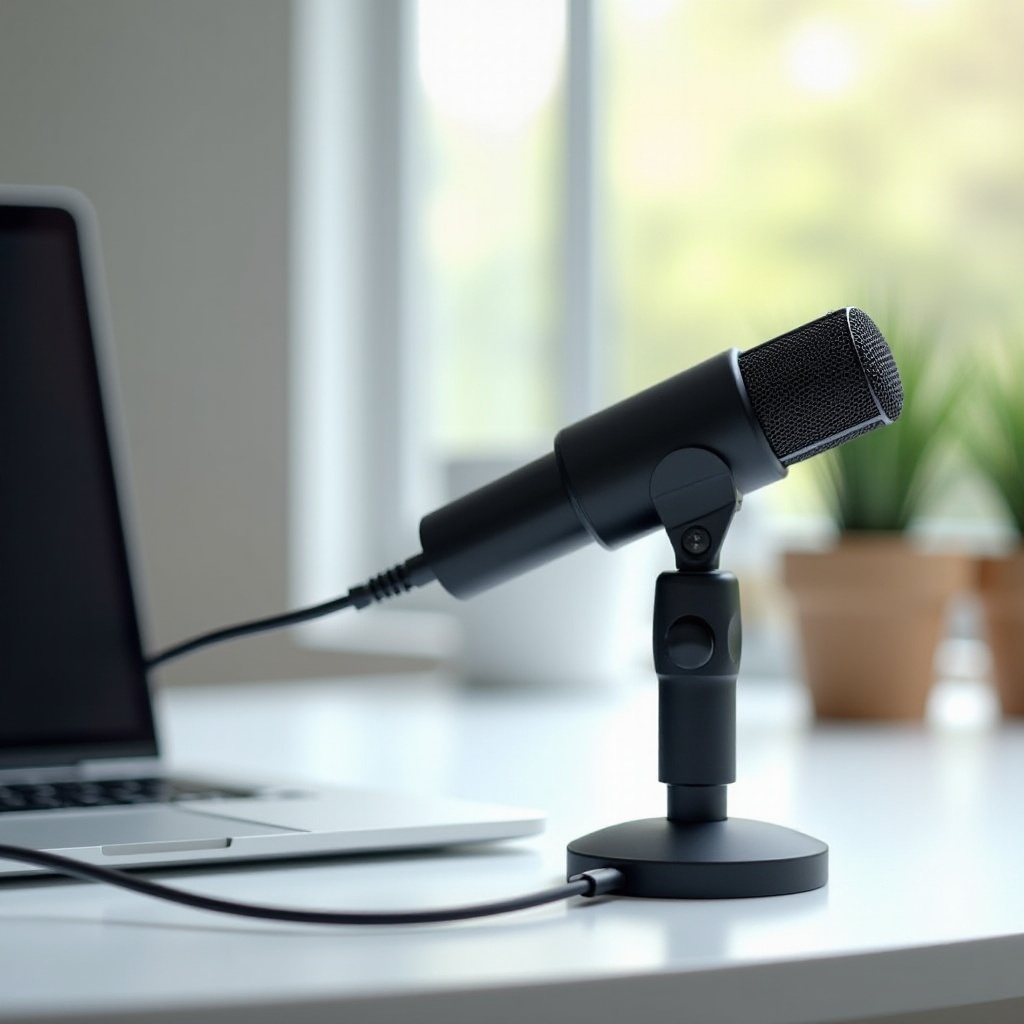
Vinkkejä USB-mikrofonin optimointiin
Parhaan äänenlaadun saavuttamiseksi sisällytä jotkin ammattikäytännöt työnkulkuusi.
Parhaat nauhoituskäytännöt Mac-käyttäjille
- Säilytä 6-12 tuuman etäisyys mikrofonin ja itsesi välillä.
- Käytä pop-suodatinta minimoidaksesi plosivet.
- Nauhoita hiljaisessa ympäristössä vähentääksesi ei-toivottua taustamelua.
Kuinka ylläpitää ja huolehtia mikrofonista
- Puhdista mikrofonisi säännöllisesti pölyn kertymisen estämiseksi.
- Säilytä se kotelossa kun se ei ole käytössä vaurioiden välttämiseksi.
Nämä käytännöt auttavat ylläpitämään mikrofonin laatua ja pitkäikäisyyttä, tarjoten johdonmukaisen ja luotettavan kokemuksen. Kun päätämme tämän oppaan, käydään läpi tärkeimmät opit.
Usein Kysytyt Kysymykset
Ovatko USB-mikrofonit yhteensopivia kaikkien Mac-mallien kanssa vuonna 2024?
Kyllä, useimmat USB-mikrofonit on suunniteltu toimimaan nykyisten Mac-mallien kanssa, mutta tarkista aina yhteensopivuustiedot ennen ostamista.
Mikä ohjelmisto on paras nauhoittamiseen USB-mikrofonilla Macilla?
Suosittuja vaihtoehtoja ovat GarageBand, Audacity ja Logic Pro X, joilla jokaisella on ainutlaatuisia työkaluja äänenlaadun parantamiseen.
Miten tiedän, milloin on aika päivittää USB-mikrofonini?
Harkitse päivitystä, jos nykyinen mikrofonisi ei enää täytä äänenlaatuodotuksiasi tai siitä puuttuu tarvittavia ominaisuuksia.