Introduction
Memiliki Kindle menawarkan pengalaman membaca yang luar biasa tanpa perlu repot membawa buku fisik. Namun, dengan banyaknya versi Kindle yang dirilis selama bertahun-tahun, mengidentifikasi model spesifik Anda terkadang bisa membingungkan. Apakah Anda pemilik baru Kindle bekas atau sudah memilikinya selama bertahun-tahun, panduan ini memberikan metode yang jelas untuk menentukan model Kindle Anda menggunakan fitur fisik, karakteristik perangkat lunak, dan sumber daya Amazon.
Memahami Model Kindle dan Evolusinya
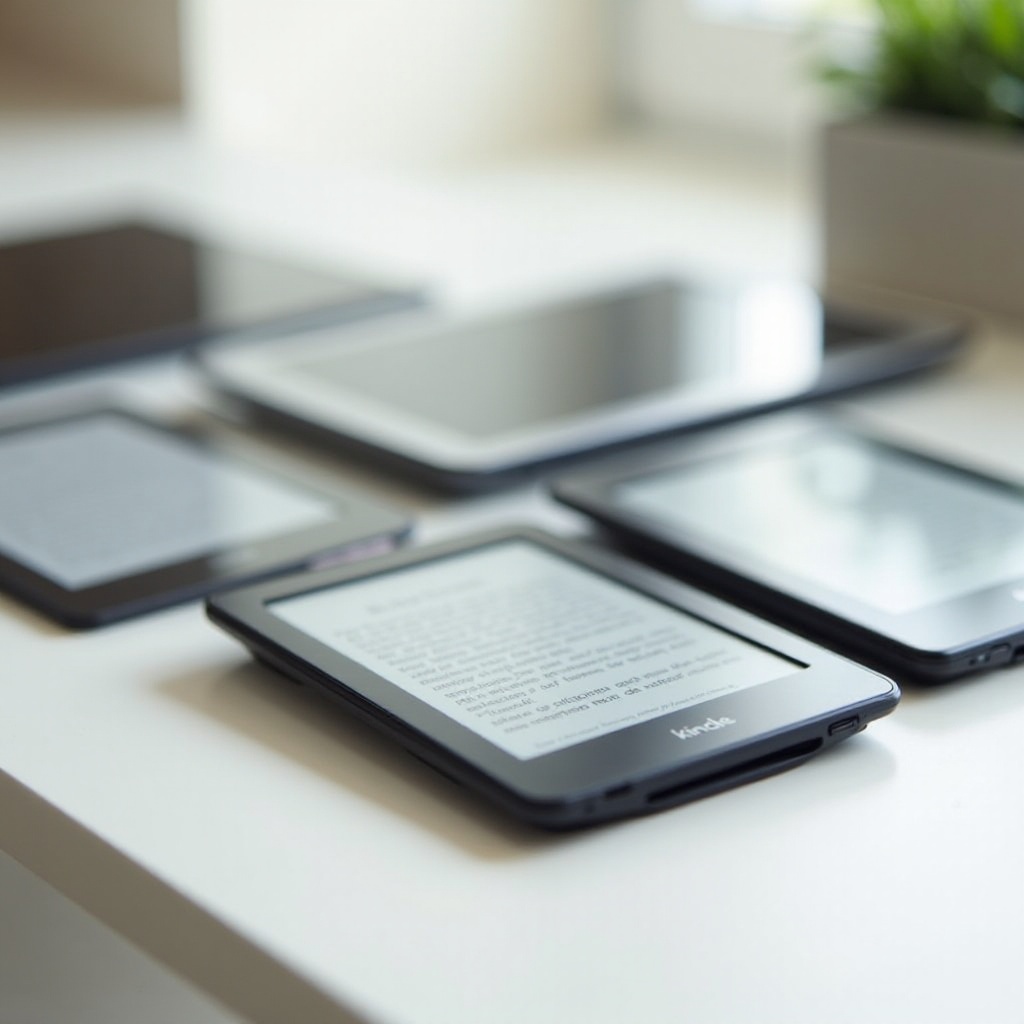
Evolusi model Kindle sejak peluncurannya pada tahun 2007 telah luar biasa. Peralihan dari model dengan keyboard fisik ke desain ramping dari Kindle Paperwhite dan Kindle Oasis menyoroti kemajuan dalam teknologi dan desain. Dengan setiap iterasi, peningkatan dalam tampilan, desain, dan fungsionalitas telah disesuaikan untuk memenuhi permintaan pengguna akan pengalaman membaca yang lebih baik. Mengetahui perubahan evolusi ini dapat membantu membedakan antara model.
Seiring kami mendalami langkah-langkah untuk mengidentifikasi Kindle Anda, pemahaman ini mempersiapkan Anda untuk mengenali fitur-fitur unik pada model tertentu.
Langkah untuk Mengidentifikasi Model Kindle Anda
Jika Anda tidak yakin model Kindle mana yang Anda miliki, langkah-langkah ini akan membantu menjelaskan identitas perangkat Anda:
Periksa Pengaturan Perangkat Anda
-
Akses Pengaturan Perangkat: Dari layar beranda Kindle Anda, ketuk ‘Pengaturan’ dan lanjutkan ke ‘Opsi Perangkat.’ Cari opsi berlabel ‘Info Perangkat.’
-
Tinjau Detail: Di bagian ‘Info Perangkat’, Anda biasanya akan menemukan nama model Kindle, versi firmware, dan detail penting lainnya.
Periksa Fitur Fisik dan Desain
-
Ukuran dan Resolusi Layar: Bandingkan ukuran layar Kindle Anda dengan dimensi yang diketahui dari model Kindle. Model lama memiliki layar yang lebih kecil, sementara Kindle Oasis menawarkan tampilan beresolusi tinggi yang lebih besar.
-
Penempatan dan Jenis Tombol: Periksa tombol fisik apa pun. Kindle generasi awal sering kali memiliki keyboard, beralih ke kemampuan layar sentuh pada model yang lebih baru.
-
Desain Belakang dan Logo: Periksa bagian belakang untuk mencari logo atau tulisan. Model terbaru cenderung memiliki desain minimalis, sedangkan yang lebih lama menampilkan merek yang lebih rinci.
Gunakan Nomor Seri
-
Temukan Nomor Seri: Temukan nomor seri di bagian ‘Info Perangkat’ atau dicetak di dekat kode batang di perangkat itu sendiri.
-
Identifikasi Model: Gunakan nomor seri untuk identifikasi model dengan mengunjungi halaman bantuan Amazon atau sumber daya Kindle terpercaya dan masukkan nomor seri untuk mendapatkan detail model yang tepat.
Menggunakan Informasi Akun Amazon
Akun Amazon Anda dapat menjadi sumber daya yang berharga untuk mengidentifikasi perangkat Kindle terdaftar. Dengan masuk ke akun Anda dan menavigasi ke ‘Kelola Konten dan Perangkat Anda,’ Anda dapat mengakses informasi terperinci di bawah tab ‘Perangkat.’ Dengan memilih Kindle terdaftar Anda, Anda dapat menemukan data seperti nama model dan tanggal pembelian, yang sangat berguna jika Kindle Anda adalah hadiah atau kemasan aslinya tidak lagi tersedia.
Memahami perangkat Anda melalui detail akun membuka jalan untuk menjelajahi fitur perangkat lunak yang membantu lebih jauh membedakan model Kindle Anda dan memperkaya pengalaman membaca Anda.
Membandingkan Fitur Perangkat Lunak di Berbagai Model Kindle
Setiap model Kindle menawarkan fitur perangkat lunak berbeda yang sesuai dengan berbagai preferensi membaca. Model terbaru mungkin menyertakan fungsionalitas seperti dukungan Bluetooth untuk buku audio, mode tampilan yang ditingkatkan seperti mode gelap, dan kontrol orang tua yang lebih canggih. Selidiki kemampuan perangkat lunak Kindle Anda:
-
Dukungan Buku Audio: Tentukan apakah Kindle Anda menawarkan dukungan Audible dan konektivitas dengan headphone Bluetooth.
-
Mode Tampilan: Jelajahi ketersediaan mode gelap atau pengaturan lampu malam.
-
Antarmuka Pengguna: Amati perbedaan dalam efisiensi layar sentuh dan tata letak antarmuka.
Familiar dengan fitur-fitur ini semakin menegaskan model Kindle Anda dengan membandingkan fungsionalitas yang tersedia di model lama versus terbaru.
Mengeksplorasi Sumber Daya Online dan Forum Komunitas
Komunitas Kindle yang luas menyediakan sumber pengetahuan dan dukungan yang sangat baik. Forum dan situs web menawarkan wawasan dan tip pemecahan masalah untuk identifikasi Kindle. Platform seperti Reddit dan grup Facebook yang didedikasikan untuk pengguna Kindle memungkinkan pertukaran informasi. Tingkatkan pemahaman Anda dengan memanfaatkan mesin pencari atau basis data yang menggunakan atribut khusus model Anda untuk membantu menentukan identitasnya.

Kesimpulan
Mengidentifikasi model Kindle Anda relatif mudah dengan pendekatan yang benar. Apakah Anda menilai fitur fisik, berkonsultasi dengan pengaturan perangkat, atau menggunakan informasi akun Amazon, beberapa metode yang dapat diandalkan akan membantu Anda. Dengan bantuan panduan ini, Anda dapat dengan percaya diri mengidentifikasi Kindle Anda dan membuka seluruh potensinya untuk menikmati pengalaman membaca tanpa usaha.
Pertanyaan yang Sering Diajukan
Bisakah saya menemukan model Kindle saya di pengaturan perangkat?
Ya, sebagian besar model Kindle memungkinkan Anda untuk melihat model dalam pengaturan perangkat. Arahkan ke ‘Settings,’ lalu ‘Device Options,’ dan pilih ‘Device Info’ untuk detailnya.
Apakah nomor seri cara terbaik untuk mengidentifikasi Kindle saya?
Nomor seri sangat dapat diandalkan untuk mengidentifikasi model Kindle Anda. Merujuknya ke sumber daya seperti halaman dukungan Amazon memberikan identifikasi perangkat yang pasti.
Di mana saya dapat mencari bantuan tambahan secara online untuk mengidentifikasi Kindle saya?
Untuk bantuan online, periksa sumber daya terotentikasi seperti situs web Amazon, forum pengguna Kindle seperti Reddit, atau grup khusus Kindle di platform media sosial.