紹介
パーソナライゼーションの時代において、iPhoneのカスタムウィジェットは、より個性的なスマートフォン体験への革命的な一歩を示しています。これにより、ユーザーはホーム画面を個々のスタイルや好みに反映させることができ、見た目と実用性の両方の利点を提供します。毎日の気分に合わせたり、壁紙と調和させたり、目立つために使用したりと、可能性は豊かです。このガイドは、iPhoneで個人用ウィジェットを作成、カスタマイズ、実装する過程を案内し、デバイスでの創造的な世界を開き、機能性と美しさの両方を手にするものです。
iPhoneウィジェットの理解
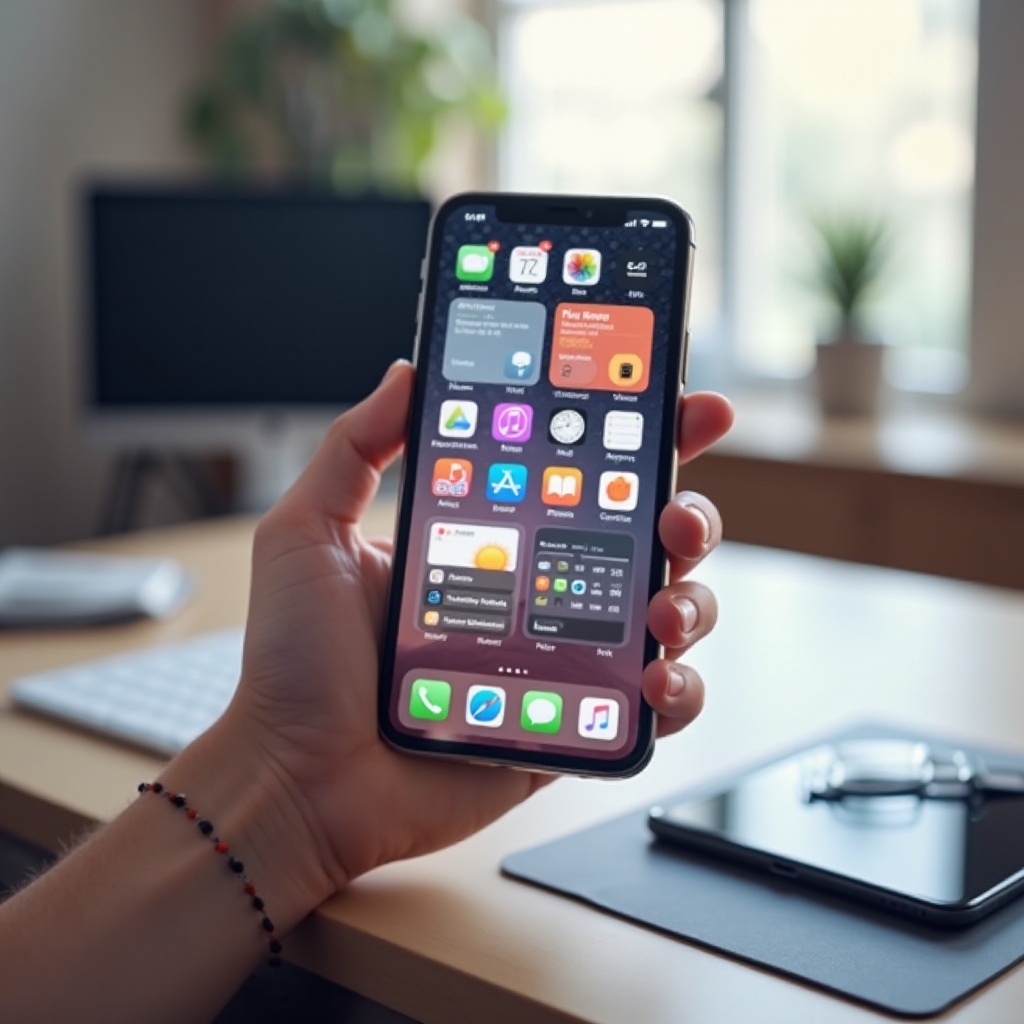
ウィジェットは、iPhoneの静的なホーム画面を情報と美学の動的な中心地に変えます。これらのミニインターフェースは、個々のアプリを開くことなく、天気、予定されているイベント、または最新ニュースなどのデータに迅速にアクセスを提供します。iOS 14以降、ウィジェットのカスタマイズにより、ユーザーは視覚的に魅力的なレイアウトを維持しながら、画面の実用性を高めることができます。個人の写真や毎日を励ます引用を表示するウィジェットの配列を持つことを想像してください。このカスタマイズ機能により、これまでにないほど個性的な印象をデバイスに残すことができます。
ウィジェットカスタマイズのためのiPhone準備
個人化の旅を始める際の技術的な障害を避けることを目指していますか?適切な準備が鍵です。
iOS互換性のチェック
デバイスがiOS 14以降で動作している場合、ウィジェットカスタマイズの深みに飛び込む準備が整っています。設定 > 一般 > ソフトウェアアップデートに進み、ソフトウェアバージョンを確認するだけです。
カスタムウィジェットに必要なアプリ
カスタマイズの世界は広大ですが、WidgetsmithやColor Widgetsのようなアプリはユニークで実用的なデザインを作成するために際立っています。これらのアプリはApp Storeからダウンロードでき、カスタマイズの旅の基盤を築きます。
適切な準備でステージを設定することで、不要な遅延や技術的な問題を避けることができます。
適切なウィジェットアプリの選択
個性的なホーム画面への旅を始める場所は、適切なアプリケーションを見つけることです。使いやすいオプションを探ってみましょう:
Widgetsmithの概要
Widgetsmithは、天気やカレンダー表示から写真ギャラリーまで、設定可能なウィジェットの配列をデザインする力をユーザーに与えます。その多様性は人気の理由となっています。
Color Widgetsの探求
Color Widgetsは、カスタマイズ可能な背景とカラースキームを備えた多様なデザイン選択を提供し、視覚的に魅力的なインターフェースを優先するユーザーに理想的です。
検討すべき追加のウィジェットアプリ
Photo Widget: SimpleやWidgeridooのような他の注目すべきアプリケーションは、ウィジェットのビジョンを実現する革新的な機能を提供します。適切なアプリを選ぶことで、スタイルと実用性のニーズを一致させます。
カスタムウィジェットのデザイン
これで、創造性を機能性に織り込むエキサイティングな段階に入ります。
ウィジェットの寸法の選択
通常、ウィジェットは小、中、大の3つの寸法があります。ホーム画面のレイアウトに合わせたサイズを選び、表示したい情報の種類に最適です。
美学とスタイルのカスタマイズ
背景、フォント、カラーパレットを選んでiPhoneのデザインに調和させます。ミニマリズムを好むか、色のスプラッシュを好むかにかかわらず、各アプリはあなたが考えたウィジェットの外観を捉えるための独自のカスタマイズ機能を提供します。
適切なツールとコンセプトを持って、もう準備が整いました。
段階的なウィジェット作成プロセス
ウィジェットを作成するには、一連の慎重にマッピングされたステップが成功を確実にします。
ウィジェットアプリでの初期設定
- 選んだウィジェット作成アプリを開きます。
- 新しいウィジェットを開始し、その寸法を決定します。
機能と機能の追加
- 日付、時刻、画像などウィジェットに表示させたいコンテンツを選びます。
- フォント、色、背景を調整して見た目を整え、好みに合った美学を微調整します。
- アプリがサポートしている場合は、インタラクティブな要素を組み込んでユーザーエンゲージメントを強化します。
ウィジェットの保存とプレビュー
- ウィジェットのデザインが完成と感じたら、保存します。
- 最終的な外観をプレビューして意図したデザインに一致しているか確認します。
この慎重なアプローチは、実用的なウィジェットを展開する準備を保証します。
ホーム画面へのウィジェットの実装
カスタムウィジェットをホーム画面に配置するのは簡単ですが、iPhoneのルックを劇的に変えるものです。
ウィジェットの追加方法
- ホーム画面の空白部分を長押ししてアプリが揺れるまで待ちます。
- トップ左隅にある「+」記号をクリックしてウィジェットギャラリーにアクセスします。
- ウィジェットアプリを見つけて選び、カスタム作成を選択します。
- 「ウィジェットを追加」をタップしてお好みの位置に配置します。
使いやすさを向上させるためのウィジェットの配置
フォアグラウンドやアクセシビリティを向上させるため、ウィジェットの配置を調整して画面のデザインを日常生活に対応させます。
そしてそこにあります – あなたの個性を語るホーム画面!
トラブルシューティングと最適化のヒント
効率的なウィジェット操作は、シームレスなiPhone体験に欠かせません。
一般的なウィジェット問題の解決
ウィジェットが更新されない場合、ウィジェットアプリやデバイス自体の再起動が迅速な解決策になることがあります。適切な性能を得るために、許可や設定を二重チェックします。
ウィジェットの性能向上のヒント
- 機能性向上や新しい機能のためのアプリアップデートを最新状態に保ちます。
- 性能低下を防ぐために活発なウィジェットの数を制限します。
これらの戦略を活用することで、高性能なデバイスを維持し、カスタムウィジェットの探索を楽しむことができます。
結論
カスタムウィジェットは、個人的な表現と洗練を融合させ、標準のiPhone画面を特別なインターフェースにします。ここに記載された適切なツールとステップで、あなたは独自のインターフェースをデザインする準備が整っています。異なる要素を試みて定期的にデバイスの外観を刷新することを続けてください。時間をかけることで、最小の変化でもデジタルライフをリフレッシュする体験に変えることができ、外観と使いやすさの理想的なバランスを達成します。
よくある質問
iPhoneでウィジェットのサイズを変更するにはどうすればよいですか?
サイズを変更するには、ウィジェットを削除して再追加し、設定中に新しいサイズを選択します。
サードパーティのウィジェットアプリは安全に使用できますか?
はい、App Storeからダウンロードされた場合、Appleのセキュリティプロトコルに準拠していることが保証されます。
カスタムウィジェットを異なるAppleデバイスで使用できますか?
現在、カスタムウィジェットはiPhoneに限定されており、iPadやMacなどの他のデバイスとは互換性がありません。ただし、将来のアップデートで変更される可能性があります。