反応しないFire Stickに直面すると、特にお気に入りのシリーズとリラックスしたいときには苛立たしいものです。このガイドは、一般的なFire Stickの問題を解決し、中断のない視聴をすぐに再開できるようにするための手助けをします。
序章
Amazon Fire Stickは、標準のテレビを強力なスマートテレビに変え、無限のストリーミングオプションを提供する広く使用されているデバイスです。しかし、どのデバイスでもそうであるように、時には正常に機能しなくなることがあります。Fire Stickが動作を停止した場合でも心配はいりません。機能を回復するために試すべき簡単なトラブルシューティング手順がいくつかあります。この記事では、一般的な問題とその解決策を探求し、Fire Stickを元に戻すために必要なツールを提供します。
Fire Stickが動作を停止する一般的な理由
Fire Stickが正常に動作しない可能性のある理由を理解することが修理の第一歩です:
-
HDMI接続の問題:不良なHDMI接続は、Fire Stickのパフォーマンスが悪化するか、まったく動作しない原因となることがあります。Fire StickがテレビのHDMIポートにしっかりと差し込まれていることを確認し、必要に応じて別のポートを試してください。
-
インターネット接続の問題:ストリーミングには安定したインターネット接続が不可欠です。Wi-Fi接続を確認し、速度テストを実行してください。ネットワークが遅い場合、それが問題の原因かもしれません。
-
ソフトウェアの不具合またはファームウェアの更新不足:定期的なソフトウェア更新は重要なバグ修正やパフォーマンス改善を含むことが多いため不可欠です。更新しないとソフトウェアの不具合につながる可能性があります。
これらの一般的な問題を認識することで、より効果的にトラブルシューティングを行い、迅速に適切な解決策を見つけられます。
迅速な初期チェック
より複雑な修理に進む前に、簡単な初期チェックを行って軽微な問題を解決してください:
- 適切なプラグインを確認:Fire Stickと電源アダプターの接続が確実であることを再確認します。ケーブルの緩みがデバイスの動作を止める可能性があります。
- HDMI入力の選択を確認:テレビが正しいHDMI入力に設定されていることを確認してください。多くの修理の原因はこの単純な見落としです。
- ネットワーク設定を確認:Fire Stickの設定にアクセスして正しいWi-Fiネットワークに接続されていることを確認します。接続されていない場合は、希望するネットワークに接続を促してください。
これらの簡単なチェックが小さな一般的な問題を解決することが多く、より複雑なトラブルシューティングにかかる時間を節約できます。
Fire Stickのリセット
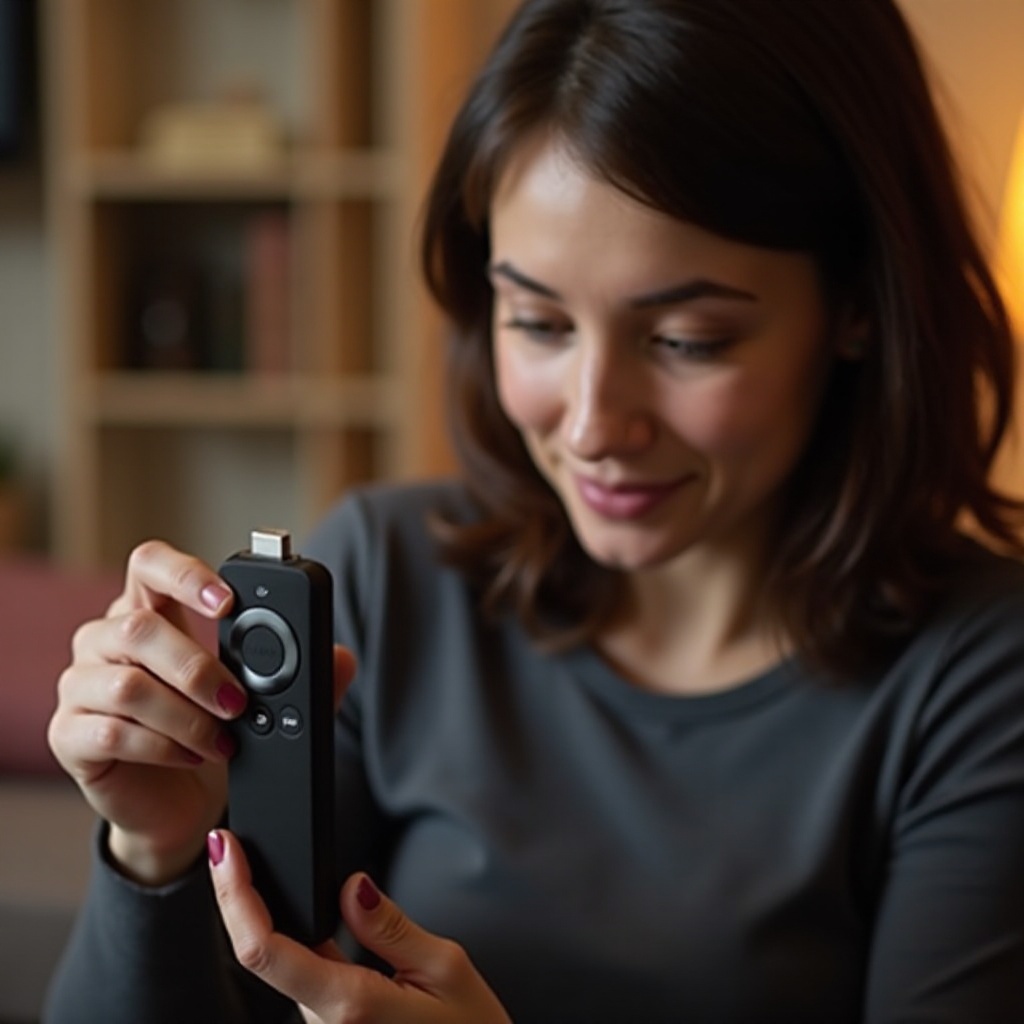
Fire Stickの再起動またはリセットは多くの持続的な問題を解決できます。以下の手順に従ってください:
-
基本的な再起動の手順:’選択’ボタンと’再生’ボタンを同時に約5秒間押し続けてデバイスを再起動します。これによって保存されたデータは削除されません。
-
工場出荷時設定へのリセット手順:再起動で問題が解決しない場合は、工場出荷時設定へのリセットを行う必要があります。設定 > My Fire TV > Reset to Factory Defaultsに移動します。これによりすべてのデータが消去されるため、重要な情報をまずバックアップしてください。
-
工場出荷時設定へのリセットの準備:ネットワークの詳細などのカスタム設定をメモしておいてください。これらはリセット後に再入力する必要があります。
他の手順がうまくいかない場合にリセットを使用するべきであり、データの損失に備えてください。
Fire Stickソフトウェアの更新
Fire Stickのソフトウェアを最新に保つことで、多くの問題を防ぎ、既存の問題を修正できます:
-
更新の重要性:更新は重要なバグ修正を提供し、パフォーマンスを向上させます。
-
更新の確認:設定 > My Fire TV > About > Check for System Updateに移動してください。更新が利用可能な場合、すぐにインストールしてください。
-
更新の問題のトラブルシューティング:デバイスを再起動し、インターネット接続が安定していることを確認します。これによって更新プロセス中の問題の可能性が減少します。
定期的な更新は、Fire Stickの機能を維持し、将来の問題を防ぐための鍵です。
機能しないアプリの問題の修正
アプリの不具合が問題である場合、これらの手順が役立ちます:
-
アプリの互換性を確認:Fire Stickのファームウェアが最新であることを確認してください。一部のアプリは正しく機能するために最新バージョンを必要とします。
-
アプリのキャッシュとデータを削除:設定 > アプリケーション > インストール済みアプリケーションの管理に移動します。問題のあるアプリを選択し、「キャッシュの削除」と「データの削除」を選択してください。
-
反応しないアプリの対処:問題のあるアプリをアンインストールし、再インストールしてパフォーマンスの問題を迅速に修正します。
アプリの問題は視聴体験を妨げる可能性がありますが、これらのヒントが機能を回復するのに役立つはずです。
高度なトラブルシューティング技術
基本的なトラブルシューティング手順が問題を解決しない場合、これらの高度な方法を検討してください:
-
診断ツールの利用:設定 > ネットワーク > ネットワーク診断を実行で、潜在的な接続の問題を特定し解決するために組み込みの診断を使用します。
-
サードパーティのフォーラムの探索:オンラインフォーラムは、他のFire Stickユーザーからのトラブルシューティングアドバイスの優れたリソースになる可能性があります。
-
Amazonサポートへの連絡:他のオプションをすべて試しても効果がない場合、Amazonのカスタマーサポートがデバイスの問題に合わせた専門的なアシスタンスを提供できます。
これらの高度な技術は、一般的な解決策がうまくいかない場合や複雑な問題が発生したときにのみ必要です。
結論
Fire Stickの問題を解決するために設計された一連のトラブルシューティング手順をレビューしました。接続の問題からアプリの問題まで、このガイドはストリーミングデバイスを正常に動作させるための実用的で実行可能なソリューションを提供しました。これらの方法で問題が解決しない場合は、エンターテイメント体験を可能な限りスムーズにするために、専門のサポートサービスに連絡することが必要かもしれません。
よくある質問
なぜ私のFire StickがWi-Fiに接続しないのですか?
Fire Stickが接続しない理由は、不正な設定または弱い信号が原因かもしれません。ネットワーク設定を確認し、ルーターの位置を調整して信号強度を改善してください。
Fire Stickのバッファリングをどうやって修正しますか?
バッファリング性能を向上させるには、強力なWi-Fi接続を確保し、使用していないアプリを閉じ、定期的にキャッシュをクリアすることが重要です。
Fire Stickを工場出荷時にリセットするのは良い考えですか?
工場出荷時のリセットは持続的な問題に効果的ですが、すべてのデータが消去されるため最終手段とするべきです。実行前に重要な情報を必ずバックアップしてください。