はじめに
ラップトップのディスプレイ設定を理解して管理することは、デバイスのパフォーマンスと視覚的な魅力を最大化するために不可欠です。解像度を調整してより鮮明な画像を得たり、さまざまな環境に合わせて明るさを変更したりすることで、これらの調整は、仕事、ゲーム、一般的なブラウジングのいずれにおいても、ユーザーの異なる要求に対応します。このガイドは、特にWindowsとmacOSプラットフォームに焦点を当て、可能な限り最高の視覚体験を保証するために、ラップトップのディスプレイ設定を変更する方法を丁寧に説明します。
ディスプレイ設定の理解
異なるオペレーティングシステムの詳細に入る前に、ディスプレイ設定が何を伴うかを理解することが重要です。これらには主に解像度、明るさ、およびカラー設定が含まれ、これらはすべて、画面に表示されるビジュアルの見え方に大きく影響します。これらをカスタマイズすることで、視覚体験をより良く、よりパーソナライズされたものにすることができ、プロの設定でも個人的な使用でも、画面を好みに合わせることができます。
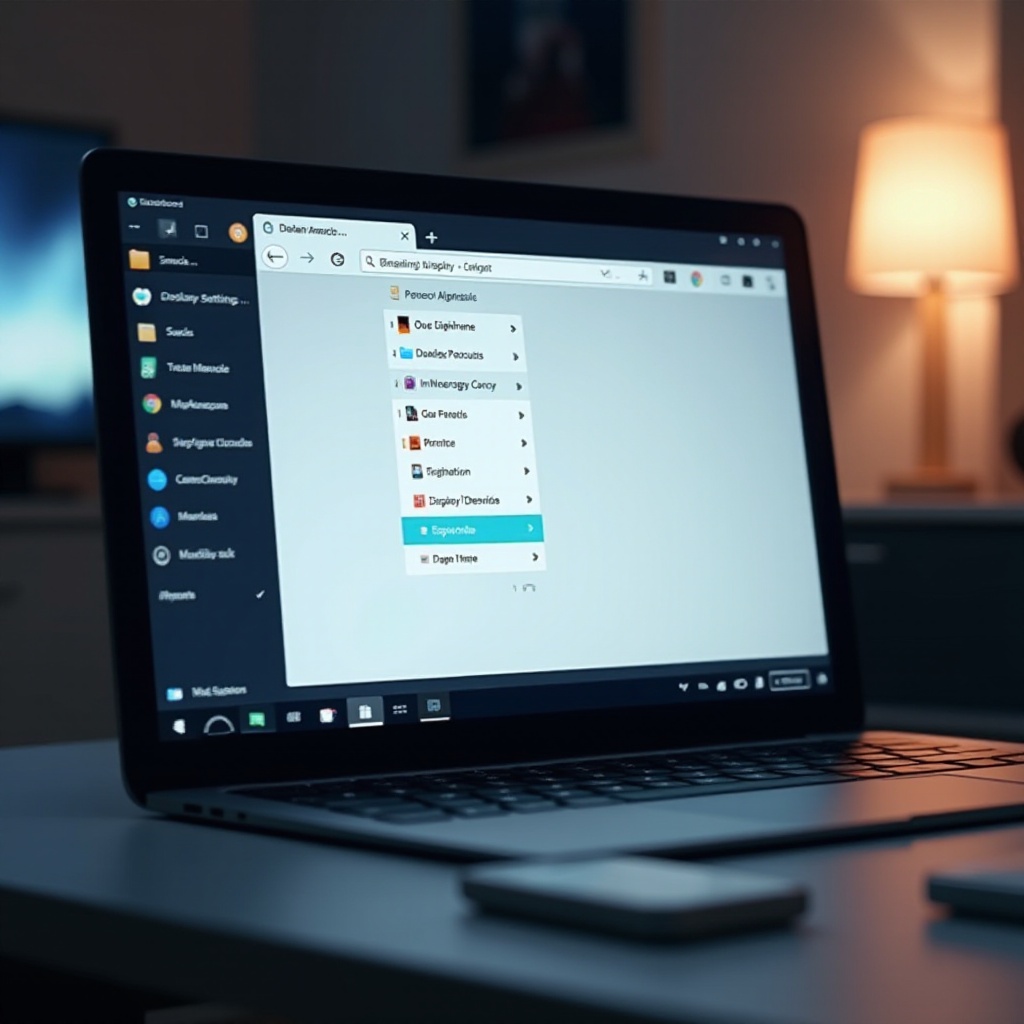
Windowsラップトップのディスプレイ設定を調整する
Windowsラップトップは、ユーザーが個人の好みに基づいて画面を簡単に調整できるように、使いやすいインターフェースを提供します。
ディスプレイ設定へのアクセス
- デスクトップの背景を右クリックします。
- 表示されるコンテキストメニューから「ディスプレイ設定」を選択します。
- 利用可能な複数のディスプレイオプションが表示されたウィンドウが表示されます。
画面解像度の変更
ディスプレイ設定メニューにいるとき:
1.「解像度」のドロップダウンを見つけます。
2.お好みの解像度を選択します。「推奨」オプションは通常最適ですが、鮮明さとサイズに応じて調整が必要です。
3.「適用」をクリックして、行った変更を確認して保存します。
明るさと色の調整
明るさやカラー設定を変更するには:
1.ディスプレイ設定内で「明るさとカラー」に移動します。
2.スライダーを使用して、お好みの明るさに調整します。
3.色設定を探索して「ナイトライト」を有効にし、低光量条件での目の疲れを緩和するためにブルーライトを減少させます。
MacBookのディスプレイ設定を調整する
MacBookユーザーは、macOSが提供する直感的な設定を活用し、個人およびプロフェッショナルのニーズを満たすディスプレイ設定を確保できます。
システム環境設定をナビゲートする
ディスプレイ設定を調整し始めるには:
1.左上のAppleメニューをクリックします。
2.「システム環境設定」に進みます。
3.利用可能なオプションから「ディスプレイ」を選択します。
解像度と明るさの最適化
ディスプレイ設定内では:
1.「ディスプレイ」タブでプリセット解像度を選択するか、スケールオプションを使用して手動で調整します。
2.画面の底部またはキーボードの専用明るさキーで明るさを調整します。
ナイトシフトとトゥルートーンの利用
長時間のスクリーンタイム中の快適さを増すために:
1.「ディスプレイ」環境設定で「ナイトシフト」タブに移動し、自分の好みに合わせて温かさを調整します。
2.環境光条件に基づく自動調整用に「トゥルートーン」を有効にします。
外部ディスプレイの接続と構成
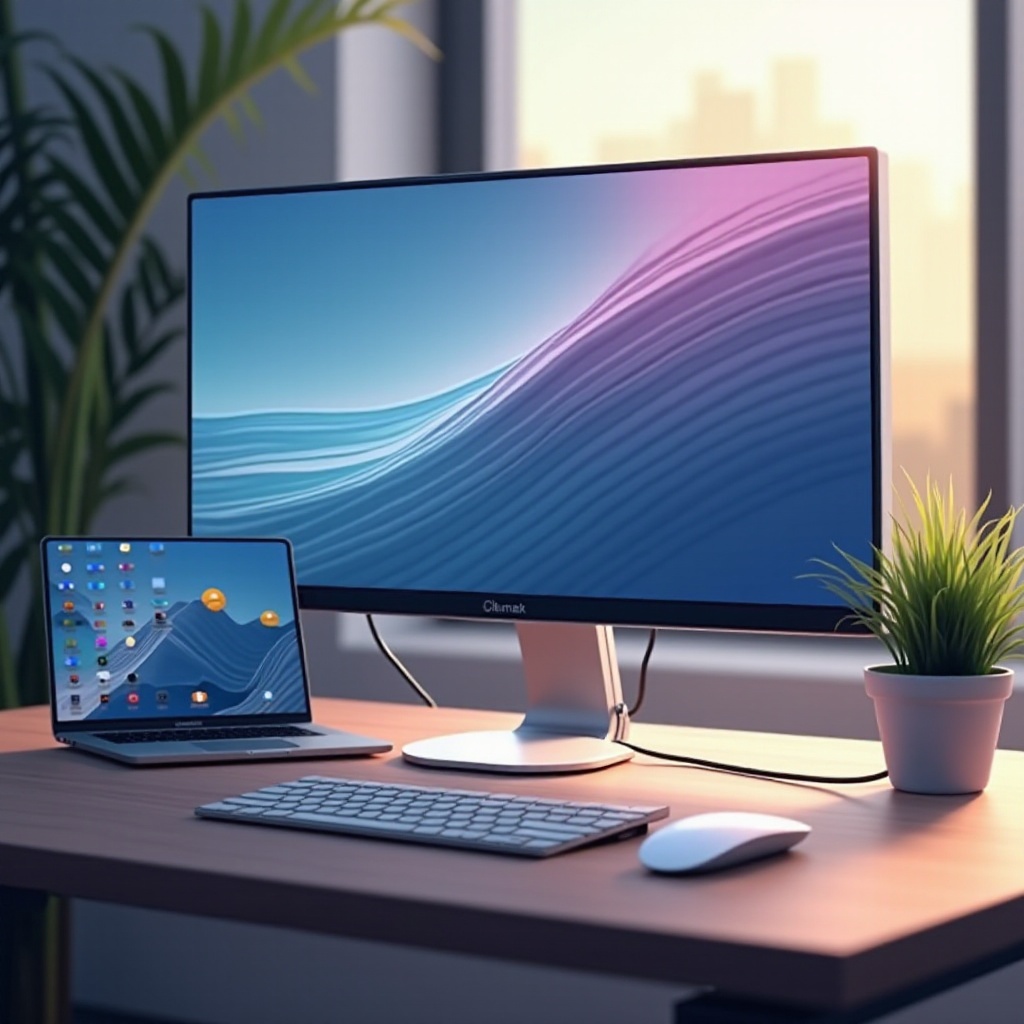
多くの人が生産性やエンターテイメントの向上を求めて拡張スクリーン設定を希望しており、WindowsとmacOSの両方で外部ディスプレイの接続は簡単に行えます。
外部モニターの設定
- 適切なケーブル(HDMI、USB-C、DisplayPortなど)を使用してモニターをラップトップに接続します。
- Windowsでは、「ディスプレイ設定」に移動して外部ディスプレイを検出して有効にします。
- Macでは、外部ディスプレイは通常自動検出されます。そうでない場合は、「ディスプレイ」設定を確認してください。
デュアルディスプレイオプションの構成
デュアルディスプレイ設定の場合:
1. Windowsでは、ディスプレイオプションで「複製」、「拡張」、または「セカンドスクリーンのみ」を選択します。
2. Macでは、「ディスプレイ」設定の「配置」タブを使用して、画面の配置を決定し、画面のミラーリングか拡張かを選択します。
一般的なディスプレイ問題のトラブルシューティング
設定を最適化するために最善を尽くしても問題が発生することがありますが、いくつかの簡単な解決策でほとんど問題は効率的に処理できます。
ぼやけた画面の問題の解決
ぼやけは不適切な解像度を示すことが多いです。ラップトップが適切な解像度を利用していることを確認してください。Windowsディスプレイ設定でテキストスケーリングの構成を確認してください。
ディスプレイドライバーの更新
問題のあるディスプレイは、古いドライバーに起因する可能性があります:
1. Windowsでは、「デバイスマネージャー」を検索して「ディスプレイアダプタ」を開きます。
2. ドライバーを右クリックし、「ドライバーの更新」を選択します。
3. 更新されたドライバソフトウェアの自動検索を選択します。
最適なディスプレイ設定のベストプラクティス
快適な視覚体験を育むためには、ディスプレイ設定に気を配ることが重要です。
バッテリー寿命に関する考慮事項
画面の明るさはバッテリー寿命に大きく影響します。最適なときには画面を暗くし、自動明るさ設定を利用して、可視性を妥協せずにバッテリーの長寿命を維持します。
人間工学的および眼の快適性のヒント
目を守るために:
– 薄暗い照明でブルーライトフィルターを利用します。
– 画面から腕の長さを保ちます。
– 20-20-20ルールに従って、目を休めるために20分ごとに20フィート以上離れたものを見るための20秒以上休憩を取ります。
結論
ラップトップのディスプレイ設定に精通することは、デジタルエンゲージメントを強化し、使用中の快適さと効率を保証するために不可欠です。設定を完全にカスタマイズすることを躊躇せずに、好みに合ったラップトップの環境を整えてください。それは、目の健康を守り、生産性を向上させる重要な要素です。基本設定の調整からデュアルディスプレイ領域への進出まで、カスタマイズのあらゆる側面が体験にプラスに寄与します。
よくある質問
ディスプレイドライバーはどのくらいの頻度で更新すべきですか?
数か月ごとに、またはグラフィックの異常に気付いたときにドライバーの更新を確認してください。
ディスプレイ設定を変更すると、ノートパソコンに害を及ぼすことがありますか?
いいえ、ディスプレイ設定を調整することは安全であり、ノートパソコンに損傷を与えることなくデフォルトに戻すことができます。
外部モニターが検出されない場合はどうすればよいですか?
すべてのケーブルが確実に接続され、モニターが電源に接続されていることを確認してください。グラフィックスドライバーを更新することで、検出の問題が解決する場合もあります。