序論
Androidスマートフォンのアプリを効率的に整理することで、スマートフォンの体験を大幅に向上させることができます。乱雑なホーム画面はあなたを遅くし、不必要なフラストレーションと時間の無駄を引き起こします。幸いなことに、Androidのアプリフォルダは、アプリをその目的、使用頻度、または個人的な好みに基づいてグループ化することで効果的なソリューションを提供します。適切なシステムを使えば、デバイスは見た目が整然としているだけでなく、整理されたアプリが見つけやすいため、生産性も向上します。少数のアプリから数百のアプリを誇るインベントリまで、モバイルの最適化にはアプリフォルダの活用が不可欠です。このガイドでは、アプリフォルダの作成と管理の技術を習得し、スマートフォンの体験を向上させる方法を紹介します。
Androidアプリフォルダを理解する
Androidアプリフォルダは一体化ツールとして機能し、ホーム画面の単一アイコンの下でアプリをカテゴリー化することを可能にします。この機能は、同様のタイプのアプリケーションを一か所にまとめることで、画面をきれいに整理し、簡単にナビゲートできるようにします。アプリフォルダをタップすると、その中身が展開され、すべての含まれるアプリに迅速にアクセスできます。ユーザーは仕事、エンターテインメント、フィットネスなどのテーマ別の要素に基づいてフォルダを整理することができ、特に多くのアプリケーションを管理するのに便利です。アプリフォルダの多様性を理解することで、日常のルーチンに効果的な管理プラクティスを統合することができます。
Androidフォンでのアプリフォルダの作成方法
Androidデバイスでアプリフォルダを作成する方法は簡単です。次の手順に従ってください:
- アプリを選択:ホーム画面でグループ化したいアプリを2つ以上選択します。
- ドラッグ&ドロップ:アプリアイコンをタップして保持し、移動可能にします。それをグループ化したい他のアプリアイコンの上にドラッグすると、新しいフォルダが自動的に形成されます。
- さらにアプリを追加:この新しいフォルダに追加でアプリをドラッグし、拡張します。
- アクセスと名前変更:フォルダをタップして名前フィールドをタップし、必要に応じて名前を変更します。
- フォルダ内配置の調整:フォルダ内のアプリアイコンを長押しして配置を調整します。
この方法により、ホーム画面を使いやすくし、頻繁に使用するアプリケーションとの素早いインタラクションを保証します。カテゴリ別のフォルダを確立することで、画面の管理が簡単になります。
アプリをフォルダに整理するためのベストプラクティス
アプリフォルダを効率的に活用することで、ユーザーエクスペリエンスを大幅に向上させることができます。以下の組織戦略を考慮してください:
- テーマ別の整理:仕事、娯楽、旅行など、目的に応じてアプリをグループ化して、迅速なアクセスを可能にします。
- 頻度に基づく配置:頻繁にアクセスするアプリを便利なフォルダに分けます。
- 色分け:視覚重視のユーザー向けに、色でアプリを整理して、より速く識別できるようにします。
- フォルダサイズの管理:フォルダを過度にアプリで混雑させるのを避け、迅速なナビゲーションのために管理可能な数を目指します。
- 戦略的配置:重要なフォルダをホーム画面に目立たせて配置し、簡単にアクセスできるようにします。
これらのプラクティスを実装することで、デバイスの使いやすさを大幅に向上させることができます。慣れてきたら、さらにパーソナライズするためのAndroidの追加カスタマイズオプションを探求してみてください。
アプリフォルダの高度なカスタマイズ
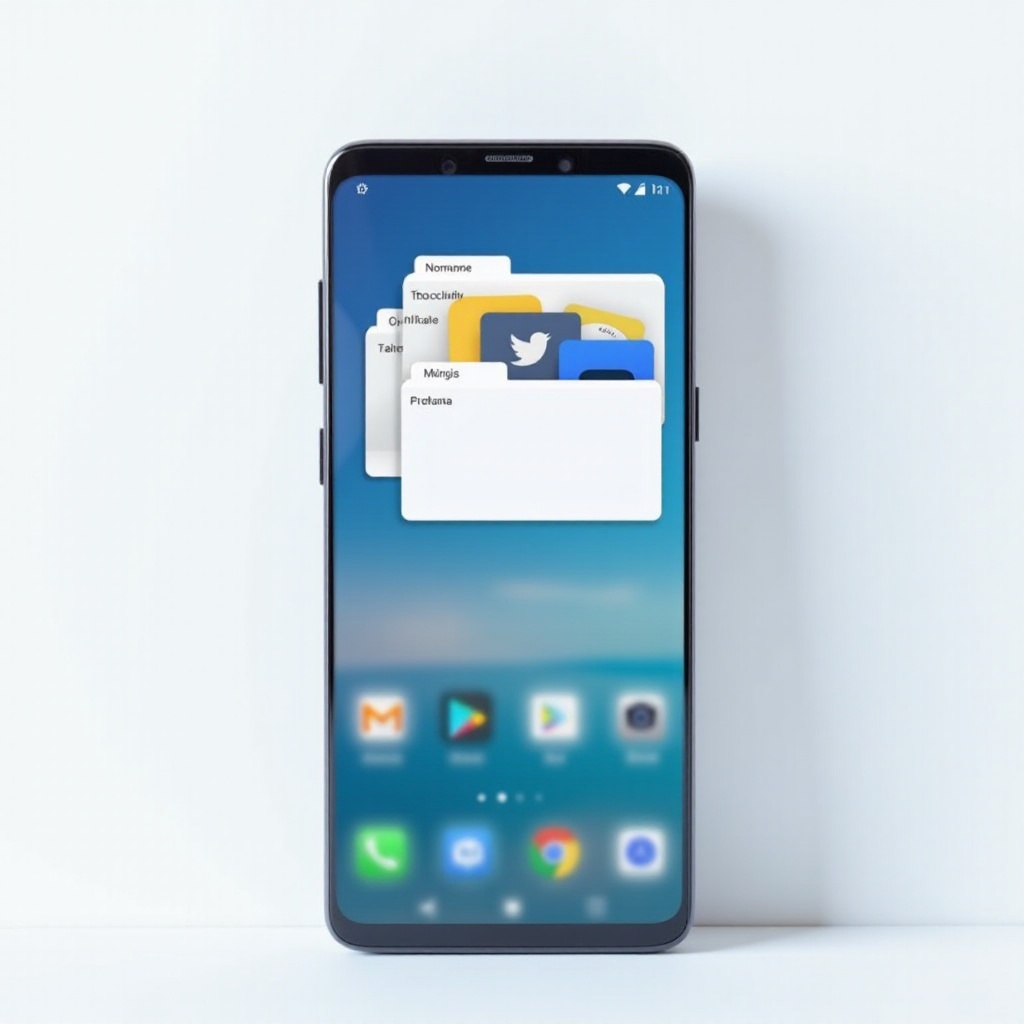
高度なアプリフォルダのカスタマイズは、個人化され効果的なスマートフォンインターフェースを作り出すのに役立ちます。Androidの柔軟性は、数多くのカスタマイズ方法を提供します:
- カスタムアイコン:サードパーティのランチャーを利用してフォルダアイコンを変更し、ナビゲーションを直感的にします。
- 色とテーマの機能:ランチャーやテーマを使用してフォルダ背景を変更することでカスタマイズが可能です。
- ウィジェット統合:フォルダ機能を模倣するウィジェットを組み込み、インタラクティブな体験を提供します。
- ジェスチャーコントロール:ジェスチャー機能を使用してフォルダや特定のアプリを開くことで、スマートフォンとのユニークなインタラクションが可能です。
Androidのカスタマイズには制限がありますが、サードパーティ製のアプリケーションは、コントロールとパーソナライゼーションの無限の可能性を提供します。
一般的なフォルダの問題のトラブルシューティング
一部のユーザーはフォルダ関連の課題に直面するかもしれません。ここでは、一般的な問題の解決策を紹介します:
- アプリやフォルダが見つからない:デバイスを再起動します。フォルダまたはアプリが欠けたままの場合、ホーム画面のレイアウトをバックアップから復元するか、フォルダを再作成してみてください。
- フォルダを作成できない:デバイスのソフトウェアが最新であることを確認してください。古いAndroidバージョンでは、すべてのフォルダ機能を完全にサポートしていない可能性があります。
- アプリが開かない:電話を再起動して更新を確認してください。アプリのインストールを確認し、問題が続く場合は再インストールを検討してください。
これらの問題はまれですが、これらの解決策をすぐに活用できれば、Androidアプリフォルダでのシームレスな体験を確保できます。
結論
Androidアプリフォルダの整理を習得することは、整然とした効率的なモバイルインターフェースへの変革的なステップです。これらのフォルダを作成し、整理し、カスタマイズする方法を学ぶことで、電話の生産性を大幅に向上させることができます。私たちの包括的なガイドを活用して、インタラクションをスムーズにし、集中できる生産性重視のスマートフォン体験をお楽しみください。
よくある質問
Androidでアプリアイコンフォルダの名前を変更するにはどうすればいいですか?
アプリアイコンフォルダの名前を変更するには、フォルダを開き、画面上部の現在の名前のテキストフィールドをタップします。 キーボードを使って新しい名前を入力し、「完了」または「Enter」キーを押します。
Androidでフォルダ内にフォルダを作成できますか?
現在のところ、標準のAndroidではユーザーインターフェースの制限によりフォルダ内にフォルダを作成することはできません。ただし、サードパーティのランチャーでは、より複雑な階層向けに代替ソリューションを提供している場合があります。
アプリアイコンフォルダが消えた場合、どうすればいいですか?
一時的な不具合でフォルダが消えることがあるため、最初にデバイスを再起動してみてください。フォルダが再表示されない場合は、再作成が必要なことがあります。定期的なホーム画面のバックアップは、そのような問題の防止に役立ちます。