소개
Mac을 위한 적절한 USB 마이크를 선택하는 것은 오디오 프로젝트에 큰 차이를 만들 수 있습니다. 품질 좋은 마이크는 녹음의 명료성을 향상시켜, 팟캐스터, 음악가, 콘텐츠 제작자에게 중요합니다. 이 가이드에서는 고려해야 할 주요 기능을 이해하고 2024년 최고의 옵션을 탐색하며 USB 마이크 경험을 설정하고 최적화하는 팁을 제공합니다.
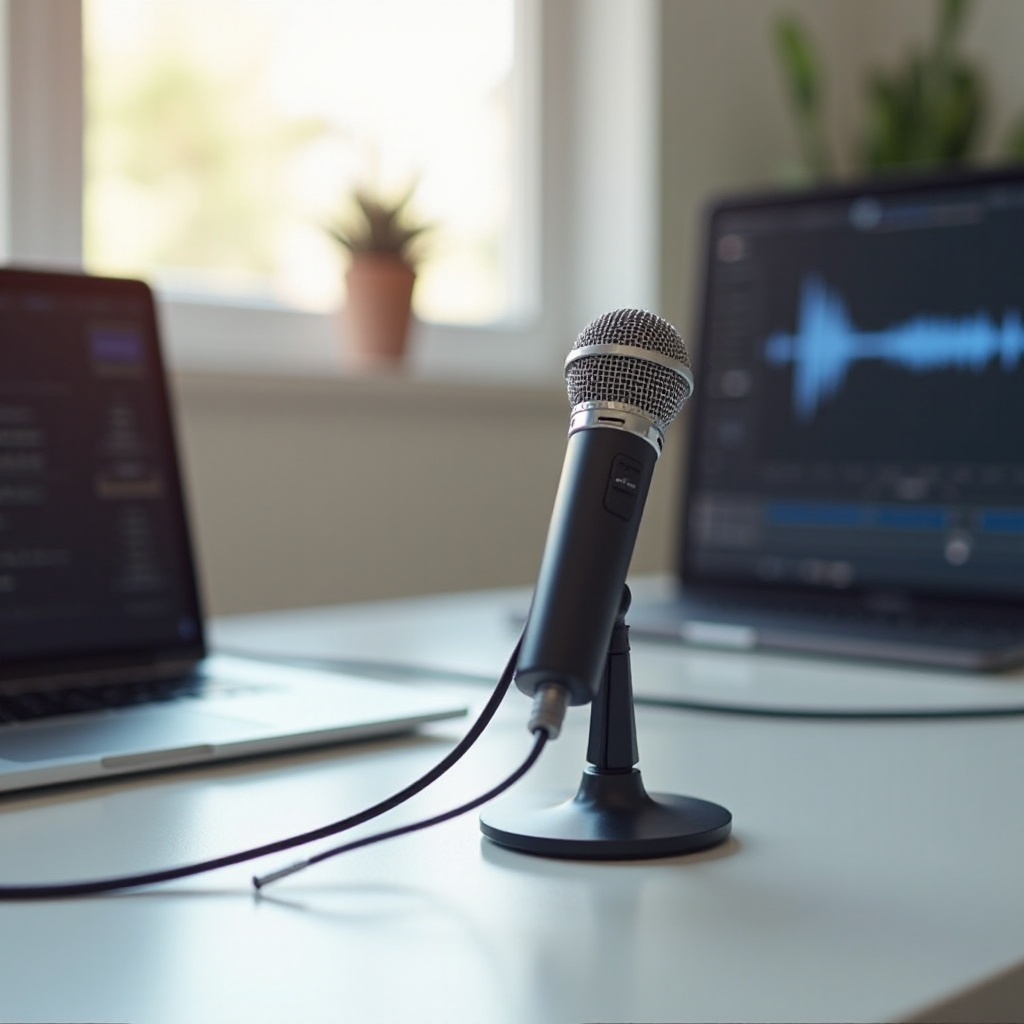
Mac을 위한 USB 마이크 이해하기
USB 마이크는 사용 용이성 및 플러그 앤 플레이 기능 덕분에 인기가 있습니다. 여러 가지 요인들이 특히 Mac 사용자에게 적합하게 만듭니다.
Mac 사용자에게 USB 마이크가 이상적인 이유는 무엇입니까?
Mac 사용자는 간단함과 macOS와의 호환성 때문에 USB 마이크를 선호합니다. Mac에 직접 연결하면 추가 오디오 인터페이스나 복잡한 설정 없이 간편한 설정이 가능합니다.
USB와 XLR: 차이점은 무엇입니까?
USB 마이크는 사용자 친화적인 연결을 제공하는 반면 XLR 마이크는 오디오 인터페이스가 필요한데, 이는 대개 전문가 스튜디오에서 선호됩니다. Mac에서의 홈 녹음에 USB 마이크는 품질과 편리함의 훌륭한 조합을 제공하여, 콘텐츠 창작을 목표로 하는 이들에게 이상적입니다.
Mac을 위한 USB 마이크에서 찾아야 할 주요 기능
USB 마이크를 선택할 때, 음질 및 Mac과의 호환성에 기여하는 다양한 기능을 이해하는 것이 중요합니다.
macOS와의 호환성
최신 macOS 버전과 완전히 호환되는지 확인하여 소프트웨어 충돌을 방지하십시오. 제조업체는 종종 원활한 작동을 위한 드라이버나 업데이트를 제공합니다.
음질 및 녹음 사양
마이크의 주파수 응답, 비트 레이트 및 민감성을 고려하십시오. 넓은 주파수 범위는 세부 음향을 포착하며 높은 비트 레이트는 오디오 해상도를 향상시켜 녹음 품질을 향상시킵니다.
디자인과 내구성
마이크의 제작 품질과 디자인을 평가하십시오. 견고한 마이크는 정기적인 사용을 견디며 장기적인 신뢰성을 제공합니다. 설정이 종종 카메라에 보이는 경우 미학도 중요한 역할을 할 수 있습니다.
이러한 기능에 대한 충분한 이해를 통해 보다 고품질의 USB 마이크를 선택할 수 있는 능력이 강화됩니다. 이제 2024년 최고의 마이크 옵션을 살펴보겠습니다.
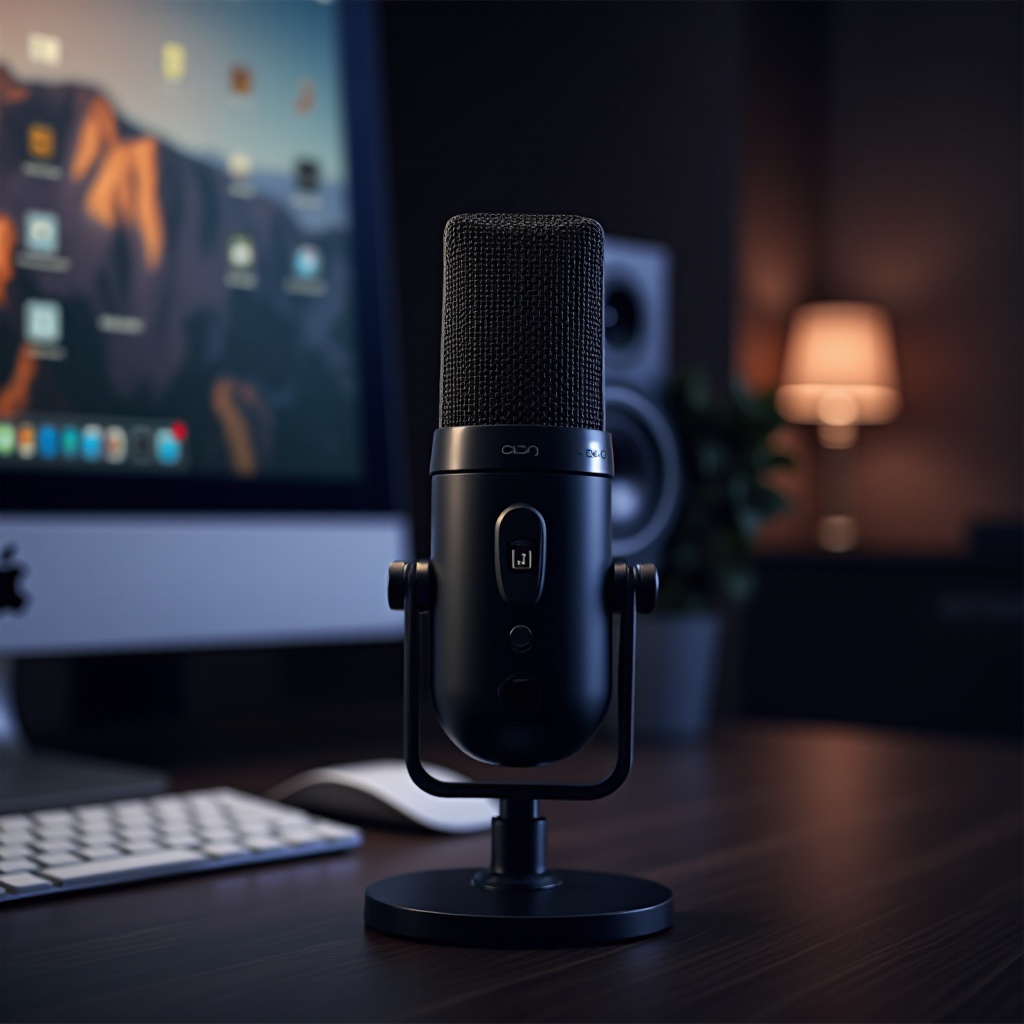
2024년 Mac을 위한 최고의 USB 마이크
시장에서 최고의 USB 마이크를 찾는 것은 압도적일 수 있지만, 2024년에는 성능과 Mac과의 호환성 측면에서 몇 가지 모델이 두드러집니다.
마이크 1: 특징, 장점 및 단점
[마이크 1]은 오디오 명료성과 다재다능함으로 유명하며, 가까운 거리의 팟캐스트에 이상적인 심장형 패턴을 가지고 있습니다. 휴대성이 장점이지만, 더 방위성이 높은 옵션을 찾는 사용자에게는 다소 제한적으로 느껴질 수 있습니다.
마이크 2: 특징, 장점 및 단점
[마이크 2]는 다중 녹음 패턴과 내구성 있는 제작 및 소프트웨어 호환성에서 유연성을 제공합니다. 다소 무거운 디자인에도 불구하고, 다양한 녹음 프로젝트, 전문적 및 아마추어 둘 다에서 여전히 선호되는 선택입니다.
마이크 3: 특징, 장점 및 단점
[마이크 3]은 새로운 Mac 사용자에게 좋은 사운드 품질과 경제성을 제공하는 훌륭한 입문용 마이크입니다. 더 고급 모델에서 찾을 수 있는 몇 가지 고급 기능이 부족할 수 있지만, 일반적인 사용에 대한 신뢰할 수 있는 성능을 제공합니다.
이 모델들은 특정 필요에 따라 멋진 옵션을 제공합니다. 이제 Mac에서 USB 마이크를 설정하고 최대한 활용하는 방법을 논의하겠습니다.
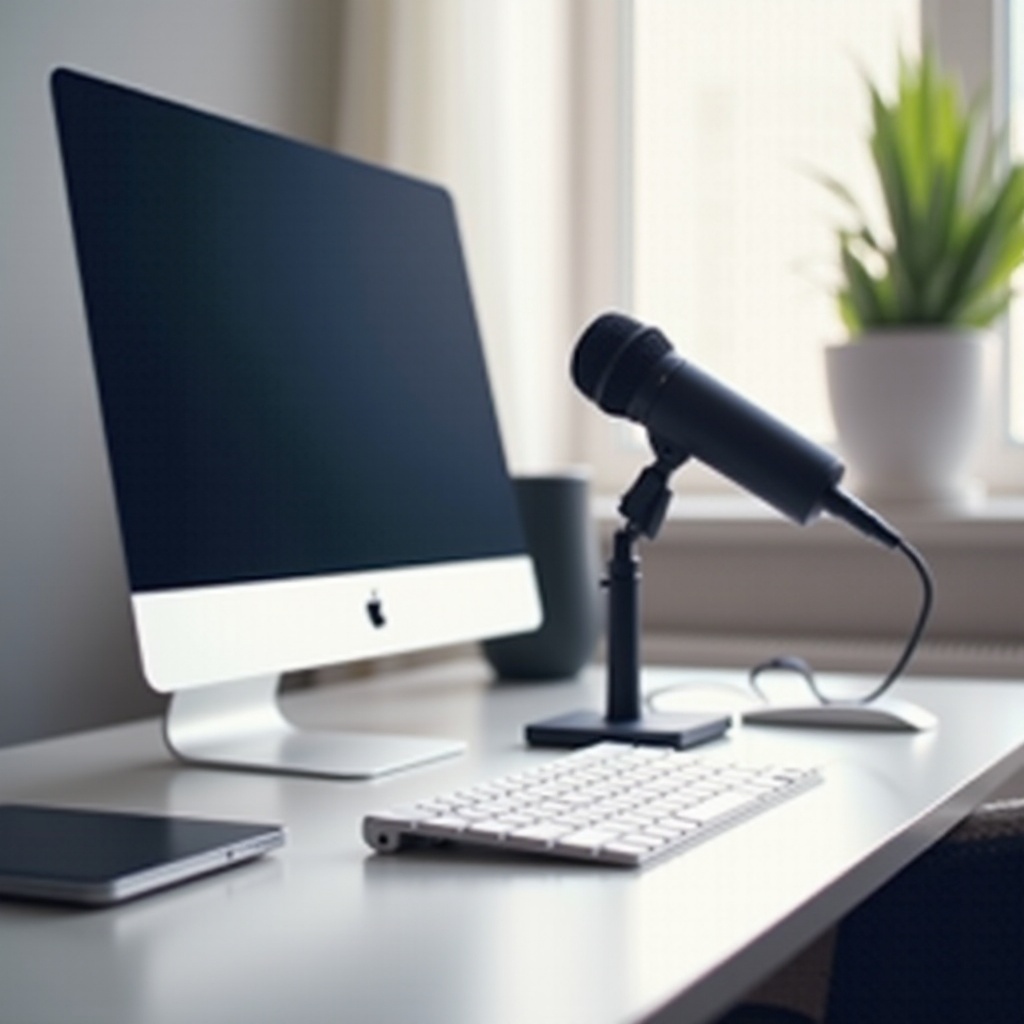
Mac에서 USB 마이크 설정 및 사용 방법
새로운 USB 마이크를 최대한 활용하려면 적절한 설정이 필수적입니다. 마이크가 최적으로 작동하도록 다음 단계들을 따르십시오.
단계별 설치 가이드
- 마이크의 USB 케이블을 Mac의 USB 포트에 연결합니다.
- ‘시스템 환경설정’을 열고 ‘사운드’를 선택합니다.
- ‘입력’ 탭에서 USB 마이크를 선택합니다.
- 명료한 소리를 보장하면서 왜곡을 피하기 위해 입력 볼륨을 조정합니다.
일반적인 문제 해결
Mac이 마이크를 인식하지 못하면 다시 연결하거나 다른 USB 포트를 사용해보십시오. macOS가 업데이트되어 있는지 확인하십시오. 이전 시스템은 호환성 문제를 일으킬 수 있습니다.
마이크 설정 후, 가능한 최고의 오디오를 위해 녹음 조건을 최적화하는 것이 중요합니다.
USB 마이크 경험을 최적화하기 위한 팁
최상의 오디오 품질을 달성하기 위해, 전문가의 실천들을 워크플로우에 통합하십시오.
Mac 사용자들을 위한 최고의 녹음 실천
- 마이크와 6-12인치 거리를 유지하십시오.
- 파직음을 최소화하기 위해 팝 필터를 사용하십시오.
- 잡음을 줄이기 위해 조용한 환경에서 녹음하십시오.
마이크 유지 및 관리 방법
- 먼지 축적을 방지하기 위해 정기적으로 마이크를 청소하십시오.
- 사용하지 않을 때 케이스에 보관하여 손상을 방지하십시오.
이 실천들은 마이크의 품질 및 수명을 유지하여 일관되고 신뢰할 수 있는 경험을 보장합니다. 이 가이드를 마치며, 주요 사항들을 요약하겠습니다.
자주 묻는 질문
2024년에 모든 Mac 모델과 USB 마이크가 호환되나요?
네, 대부분의 USB 마이크는 현재 Mac 모델과 작동하도록 설계되어 있지만, 구매 전에 항상 호환성 사양을 확인하십시오.
Mac에서 USB 마이크로 녹음할 때 가장 좋은 소프트웨어는 무엇인가요?
GarageBand, Audacity, Logic Pro X가 인기가 있으며 각각은 오디오 품질을 향상시키기 위한 독특한 도구를 제공합니다.
USB 마이크를 업그레이드해야 할 때는 언제인가요?
현재의 마이크가 더 이상 오디오 품질 기대치를 충족하지 않거나 필요한 기능이 부족한 경우 업그레이드를 고려하십시오.