Inleiding
Werken met meerdere monitors kan de productiviteit en workflowbeheer aanzienlijk verbeteren. Voor degenen die vier monitors tegelijkertijd moeten aansluiten, is een betrouwbare dockingstation essentieel. Deze gids helpt je de keuzes te navigeren en de beste dockingstation te selecteren voor het optimaliseren van je multi-monitor setup.
Wat is een Dockingstation?
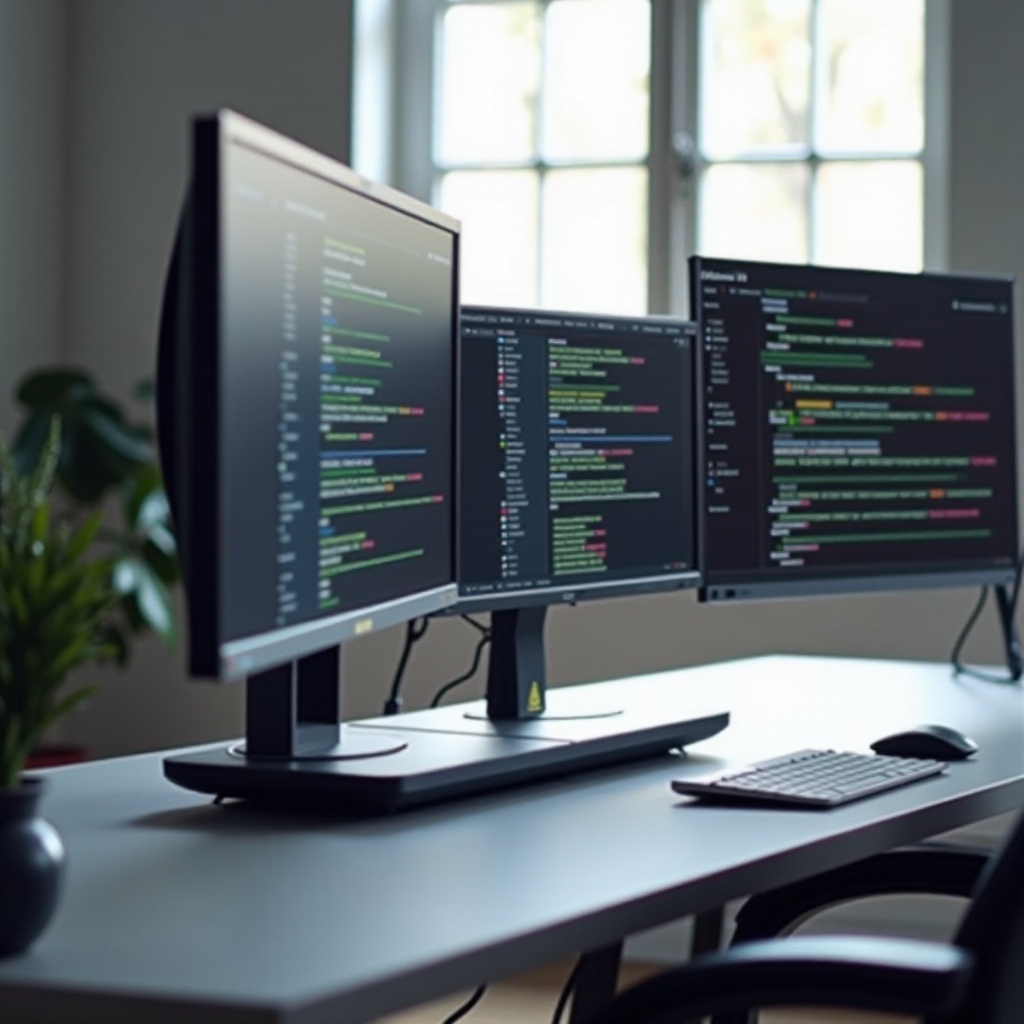
Een dockingstation vereenvoudigt het proces van het aansluiten van verschillende apparaten en fungeert als een gecentraliseerd knooppunt. Dit is cruciaal voor setups met meerdere monitors, omdat het de connectiviteit stroomlijnt en de kabelwarboel vermindert. Investeren in een dockingstation biedt tal van voordelen ten opzichte van traditionele methoden door betere organisatie, efficiënter kabelbeheer en soepelere overgangen tussen verschillende apparaten te bieden.
Nu we het belang van dockingstations hebben vastgesteld, laten we de essentiële kenmerken bespreken die je in je selectieproces dient te overwegen.
Belangrijke Kenmerken om te Overwegen
Bij het kiezen van een dockingstation zijn er verschillende kenmerken die direct van invloed zijn op de prestaties en compatibiliteit met een multi-monitor setup.
- Poortbeschikbaarheid en type: Zorg ervoor dat het dockingstation voldoende HDMI-, DisplayPort- en USB-C-poorten heeft. De aanwezigheid van deze poorten bepaalt het aantal apparaten dat je kunt aansluiten en hun prestaties.
- Stroomlevering en opladen: Het door jou gekozen dockingstation moet voldoende stroom leveren om de functionaliteit van het apparaat te behouden en efficiënt op te laden tijdens gebruik, zodat optimale prestaties behouden blijven.
- Bouwkwaliteit en ontwerp: Een robuust en goed ontworpen dockingstation zorgt niet alleen voor duurzaamheid, maar vult ook de esthetiek van je werkruimte aan.
Met deze kenmerken in gedachten ben je beter uitgerust om specifieke modellen op de markt voor 2024 te verkennen.
Top Dockingstations voor 4 Monitors in 2024
Het vinden van het juiste dockingstation is essentieel om het meeste uit je vier-monitor setup te halen. Hier zijn enkele topselecties voor 2024:
- Dockingstation Model A: Bekend om het ondersteunen van tot 4K-resolutie per monitor, biedt dit model diverse connectiviteitsopties zoals meerdere USB-C- en HDMI-poorten en een verbeterde stroomleveringscapaciteit tot 100W.
- Dockingstation Model B: Met DisplayPort-ondersteuning zorgt dit dockingstation voor hoge prestaties en naadloze integratie. Het slanke ontwerp gecombineerd met efficiënte warmteafvoer maakt het geschikt voor zowel Windows- als macOS-apparaten.
- Dockingstation Model C: Dit model bevat een geïntegreerde Ethernet-poort voor stabiele internetverbinding, biedt een lichtgewicht ontwerp met een compact formaat, wat het ideaal maakt voor krappe ruimtes. Het biedt betrouwbare prestaties tegen een betaalbare prijs.
Als je eenmaal vertrouwd bent met de topmodellen, is het belangrijk om hun compatibiliteit en systeemvereisten te beoordelen.
Compatibiliteit en Systeemvereisten
Het waarborgen van de compatibiliteit van je dockingstation met je besturingssysteem en hardware is cruciaal.
- Windows vs. macOS Compatibiliteit: Elk besturingssysteem heeft verschillende behoeften; bevestig dat het door jou gekozen dockingstation als compatibel met je besturingssysteem is gespecificeerd om compatibiliteitsproblemen te voorkomen.
- Hardwarebehoeften en Overwegingen: Verifieer of je computers en monitors de benodigde poorten hebben voor aansluiting met het dockingstation. De mogelijkheden van je grafische kaart beïnvloeden ook de beeldkwaliteit en prestaties; zorg ervoor dat deze voldoet aan de vereisten van je setup.
Met de bevestigde compatibiliteit kun je verdergaan naar de installatie en setup van je gekozen dockingstation.
Installatie en Setup Tips
Effectief opzetten van een dockingstation voor meerdere monitors vereist zorgvuldige planning:
- Je Werkruimte Voorbereiden: Begin met het organiseren van je werkruimte om vier monitors te kunnen plaatsen. Overweeg factoren zoals schermzichtbaarheid en je vermogen om gemakkelijk toegang te hebben tot randapparatuur.
- Monitors Aansluiten en Configureren: Sluit het dockingstation aan op je primaire apparaat. Gebruik de instructies van de fabrikant om elke monitor aan te sluiten. Test elke verbinding om ervoor te zorgen dat de monitors correct worden weergegeven en pas indien nodig instellingen aan.
Nadat je instelling is voltooid, kunnen echte scenario’s nog steeds problemen veroorzaken die moeten worden opgelost.

Problemen Oplossen
Ondanks zorgvuldige installatie kunnen er bepaalde problemen optreden en het is belangrijk om deze snel aan te pakken:
- Display- en Connectiviteitsproblemen: Als een monitor niet correct wordt weergegeven, controleer dan kabelverbindingen en overweeg om je systeem opnieuw op te starten. Ervoor zorgen dat alle stuurprogramma’s actueel zijn, kan ook helpen.
- Oplossingen voor Optimale Prestaties: Voor weergavevertragingen of fouten, controleer of de resoluties voor elke monitor in lijn zijn met de specificaties van je dockingstation. Pas indien nodig instellingen aan om de prestaties te optimaliseren.
Het oplossen van deze veelvoorkomende problemen helpt je het meeste uit je dockingstation te halen.
Conclusie
Het kiezen van de ideale dockingstation voor een vier-monitor setup kan je werkplek transformeren en je productiviteit maximaliseren. Door te focussen op essentiële kenmerken en compatibiliteit te waarborgen, kun je een krachtige werkruimte creëren die je multitasking-inspanningen ondersteunt. Met het juiste dockingstation geniet je van een meer georganiseerde, efficiënte werkplek die je taken moeiteloos aankan.
Veelgestelde Vragen
Kan een dockingstation mijn werk efficiëntie verbeteren?
Dockingstations helpen bij het stroomlijnen van verschillende apparaatverbindingen, minimaliseren rommel en maximaliseren de efficiëntie door georganiseerde en toegankelijke werkplekken.
Hoe stel ik een dockingstation voor 4 monitoren in?
Verbind eerst het dockingstation met uw hoofdapparaat. Sluit elke monitor aan volgens de meegeleverde instructies en configureer de beeldscherminstellingen in uw besturingssysteem.
Zijn dockingstations compatibel met alle soorten monitoren?
Compatibiliteit hangt af van de poorttypes van uw monitoren, de functies van het dockingstation en de specificaties van uw systeem. Controleer altijd de compatibiliteit voordat u tot aankoop overgaat.