Inleiding
Xbox-controllers zijn onmisbare hulpmiddelen geworden voor gamers, en herdefiniëren de manier waarop we omgaan met onze consoles en apparaten. Of je nu je controller wilt verbinden met een Xbox-console, een Windows-pc of een smartphone, weten hoe je de koppelmodus activeert is essentieel. Deze uitgebreide gids begeleidt je door het proces om je Xbox-controller in koppelmodus te zetten, veelvoorkomende problemen op te lossen en optimale prestaties te behouden. Door deze stappen onder de knie te krijgen, verbeter je je game-ervaring en zorg je ervoor dat je Xbox-controller een trouwe metgezel blijft bij het leveren van spannende gamesessies.
Begrijpen van de Koppelmodus op Xbox-Controllers
Koppelmodus is een fundamentele functie waarmee Xbox-controllers draadloos verbinding kunnen maken met verschillende apparaten. Zodra geactiveerd, wordt de controller detecteerbaar, zodat nabijgelegen apparaten deze kunnen herkennen en een verbinding kunnen tot stand brengen. Deze functie is cruciaal voor een naadloze game-ervaring op verschillende platforms, waaronder consoles, pc’s en mobiele apparaten.
Een uitgebreid inzicht krijgen in hoe de koppelmodus werkt stelt je in staat je controller moeiteloos te verbinden en eventuele verbindingsproblemen op te lossen. De volgende secties geven een gedetailleerd overzicht van het activeren van koppelmodus en het verbinden met verschillende apparaten, zodat je goed voorbereid bent op succesvolle verbindingspogingen.
Stapsgewijze Gids om de Koppelmodus te Activeren
Je Xbox-controller Voorbereiden
Om een soepele koppelingsprocedure te waarborgen, begin je met het voorbereiden van je Xbox-controller:
- Zorg voor Stroom: Controleer of je Xbox-controller voldoende batterijlading heeft. Lage batterijspanning kan succesvolle verbindingspogingen belemmeren.
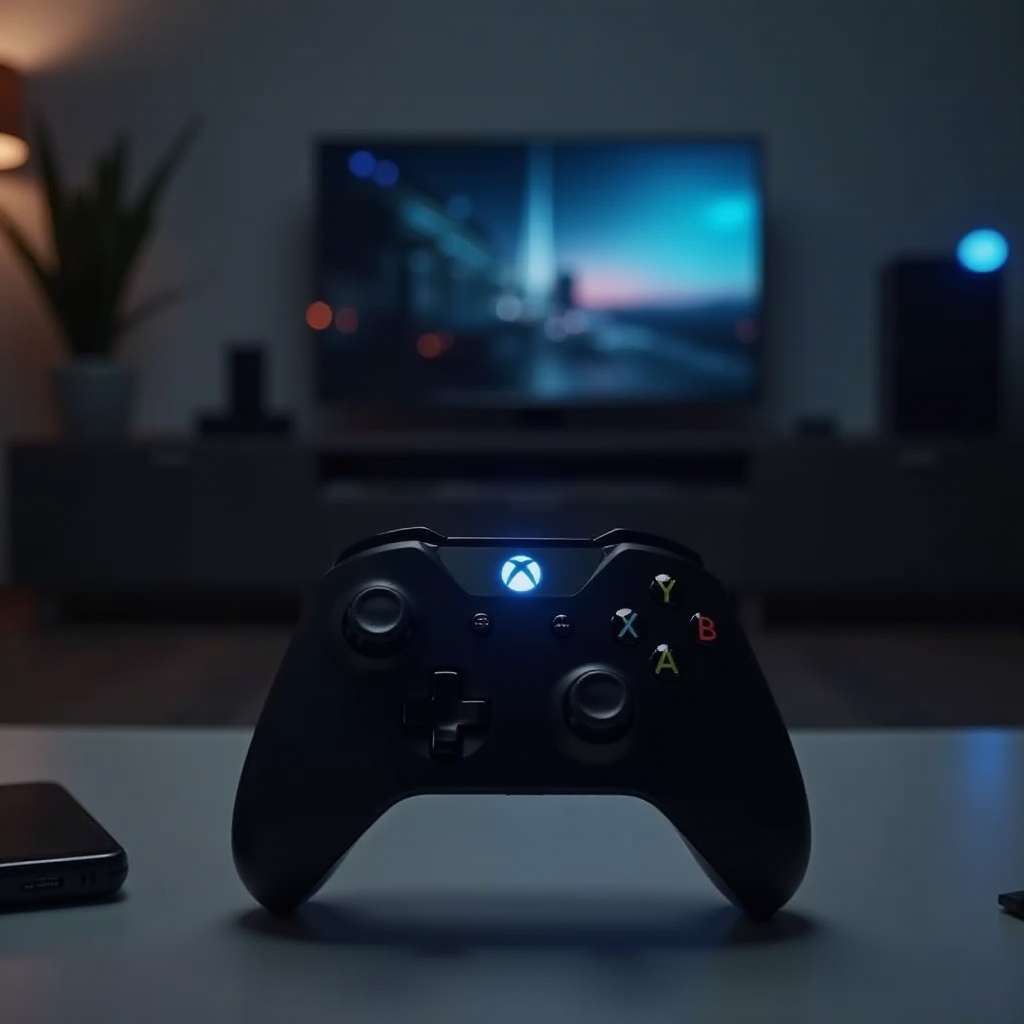
- Zet Aan: Druk op de Xbox-knop om de controller aan te zetten. De verlichte knop geeft aan dat de controller is ingeschakeld en klaar is.
De Koppelknop Lokaliseren
Voor effectieve koppeling is het essentieel om de koppelknop correct te lokaliseren:
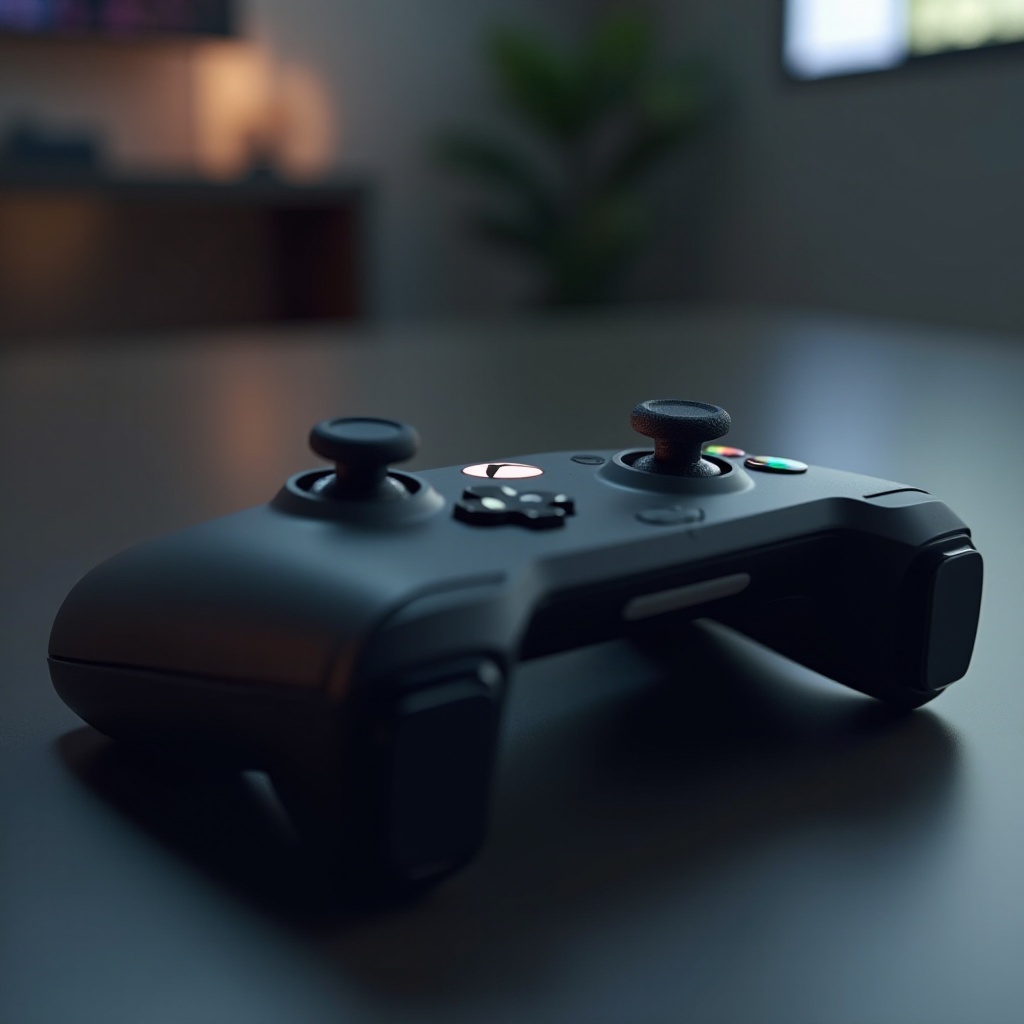
- Zoek de Knop: De koppelknop bevindt zich aan de bovenkant van de controller, naast de USB-oplaadpoort.
- Visuele Controle: Identificeer de kleine ronde knop aan de linkerzijde wanneer je van voren kijkt.
De Koppelmodus Activeren
Zodra de controller klaar is, ga je verder met het activeren van de koppelmodus:
- Druk en Houd Vast: Met de controller ingeschakeld, druk en houd de koppelknop ongeveer 3 seconden ingedrukt.
- Knipperend Licht: De centrale Xbox-knop begint te knipperen, wat aangeeft dat de controller in koppelmodus is en klaar is om verbinding te maken met andere apparaten.
Je Controller Verbinden met Verschillende Apparaten
Met de koppelmodus geactiveerd, is je Xbox-controller klaar voor verbinding met tal van apparaten. Deze veelzijdigheid maakt de controller een essentieel hulpmiddel voor elke gamer.
Koppelen met Xbox-consoles
Om je controller met een Xbox-console te verbinden, volg je deze stappen:
- Activeer Console: Zet je Xbox-console aan en zorg ervoor dat deze klaar is om nieuwe verbindingen te accepteren.
- Gelijktijdige Druk: Druk op de koppelknop op de console. Zodra deze begint te knipperen, zou hij automatisch je controller moeten detecteren en verbinden.
Koppelen met Windows-pc’s
Voor pc-gamers is het verbinden met een Windows-apparaat net zo eenvoudig:
- Schakel Bluetooth in: Ga op je Windows-pc naar Instellingen > Apparaten > Bluetooth en andere apparaten.
- Apparaat Toevoegen: Klik op “Bluetooth of ander apparaat toevoegen” en kies vervolgens “Bluetooth”.
- Selecteer Controller: Kies je Xbox-controller uit de lijst met beschikbare apparaten. De verbinding zou binnen enkele seconden tot stand moeten komen.
Koppelen met Mobiele Apparaten
Om je controller met een mobiel apparaat te koppelen:
- Mobiele Instellingen: Open de Bluetooth-instellingen op je mobiele apparaat.
- Scan naar Apparaten: Zorg ervoor dat het apparaat actief op zoek is naar nieuwe verbindingen.
- Selecteer de Controller: Wanneer je Xbox-controller in de lijst verschijnt, selecteer het om een verbinding tot stand te brengen.
Problemen met Koppelen Oplossen
Ondanks dat je de juiste procedures volgt, kunnen er soms koppelingsproblemen optreden. Begrijpen hoe deze problemen op te lossen is cruciaal voor een naadloze game-ervaring.
Veelvoorkomende Connectiviteitsproblemen
Het identificeren en oplossen van connectiviteitsproblemen kan vaak zo eenvoudig zijn als het aanpassen van enkele instellingen:
- Interferentie: Controleer of er geen obstakels tussen de apparaten zijn. Muren, grote objecten of andere elektronische apparaten kunnen interferentie veroorzaken.
- Afstand: Zorg ervoor dat de controller binnen een redelijke afstand is van het apparaat waarmee hij verbinding moet maken.
Je Controller Resetten
Als problemen aanhouden, probeer de controller te resetten:
- Stroomcyclus: Zet de controller uit en weer aan door de Xbox-knop ingedrukt te houden tot hij uitschakelt en druk vervolgens opnieuw om hem te herstarten.
- Opnieuw Koppelen: Na het uitvoeren van een reset, probeer opnieuw te koppelen door de eerder genoemde stappen te volgen.
Zorgen voor Up-to-date Software
Het bijwerken van software is cruciaal voor optimale connectiviteit:
- Firmware-updates: Controleer op firmware-updates via de Xbox Accessoires app of via de instellingen van je console.
- Apparaatupdates: Zorg ervoor dat het verbindende apparaat ook de nieuwste softwareversies gebruikt.
Tips voor het Behouden van Optimale Controllerprestaties
Een goed onderhouden Xbox-controller dient je langer en verbetert je game-ervaring. Regelmatig onderhoud is cruciaal voor blijvende tevredenheid.
Accu Onderhoud
- Regelmatig Opladen: Houd je controller opgeladen om onderbrekingen tijdens het spel te voorkomen.
- Voorkom Overladen: Koppel de controller los zodra deze volledig is opgeladen om de levensduur van de accu te behouden.
Apparaatcompatibiliteit
- Controleer Compatibiliteit: Zorg ervoor dat je Xbox-controller compatibel is met de apparaten waarmee je deze wilt verbinden voor naadloze functionaliteit.
Firmware-updates
- Regelmatige Controles: Controleer regelmatig op firmware-updates om toegang te krijgen tot de nieuwste functies en te zorgen voor optimale prestaties.
Conclusie
Het beheersen van hoe je je Xbox-controller in koppelmodus zet, ontsluit een wereld van game-mogelijkheden, waardoor je naadloos kunt schakelen tussen platforms. Door deze richtlijnen te volgen, ben je uitgerust om potentiële problemen op te lossen en je controller in topconditie te houden voor een meeslepende game-setup. Een veelzijdig game-station wacht, met je Xbox-controller als kern om topprestaties te leveren.
Veelgestelde vragen
Hoe kan ik zien of mijn Xbox-controller in de koppelmodus is?
Wanneer de controller in de koppelmodus is, knippert de Xbox-knop op je controller herhaaldelijk, wat aangeeft dat de controller zichtbaar is en klaar om verbinding te maken met een apparaat.
Waarom maakt mijn Xbox-controller geen verbinding met mijn apparaat?
Er kunnen verschillende redenen zijn voor verbindingsproblemen. Controleer of de batterijniveaus voldoende zijn, zorg ervoor dat er geen interferentie is tussen de apparaten en bevestig dat zowel de controller als het apparaat up-to-date software hebben.
Kan ik mijn Xbox-controller met meerdere apparaten tegelijk koppelen?
Nee, een Xbox-controller kan slechts actief met één apparaat tegelijk worden gekoppeld. Je moet de verbinding met een apparaat verbreken voordat je verbinding maakt met een ander.