บทนำ
การใช้จอภาพหลายตัวสามารถเพิ่มประสิทธิภาพการทำงานและการจัดการการทำงานได้อย่างมาก สำหรับผู้ที่ต้องการเชื่อมต่อจอภาพจำนวนสี่จอพร้อมกัน การเลือกใช้ docking station ที่เชื่อถือได้เป็นสิ่งสำคัญ คู่มือฉบับนี้ช่วยให้คุณเข้าใจวิธีเลือกและเลือก docking station ที่ดีที่สุดเพื่อเพิ่มประสิทธิภาพการตั้งค่าจอภาพหลายจอ
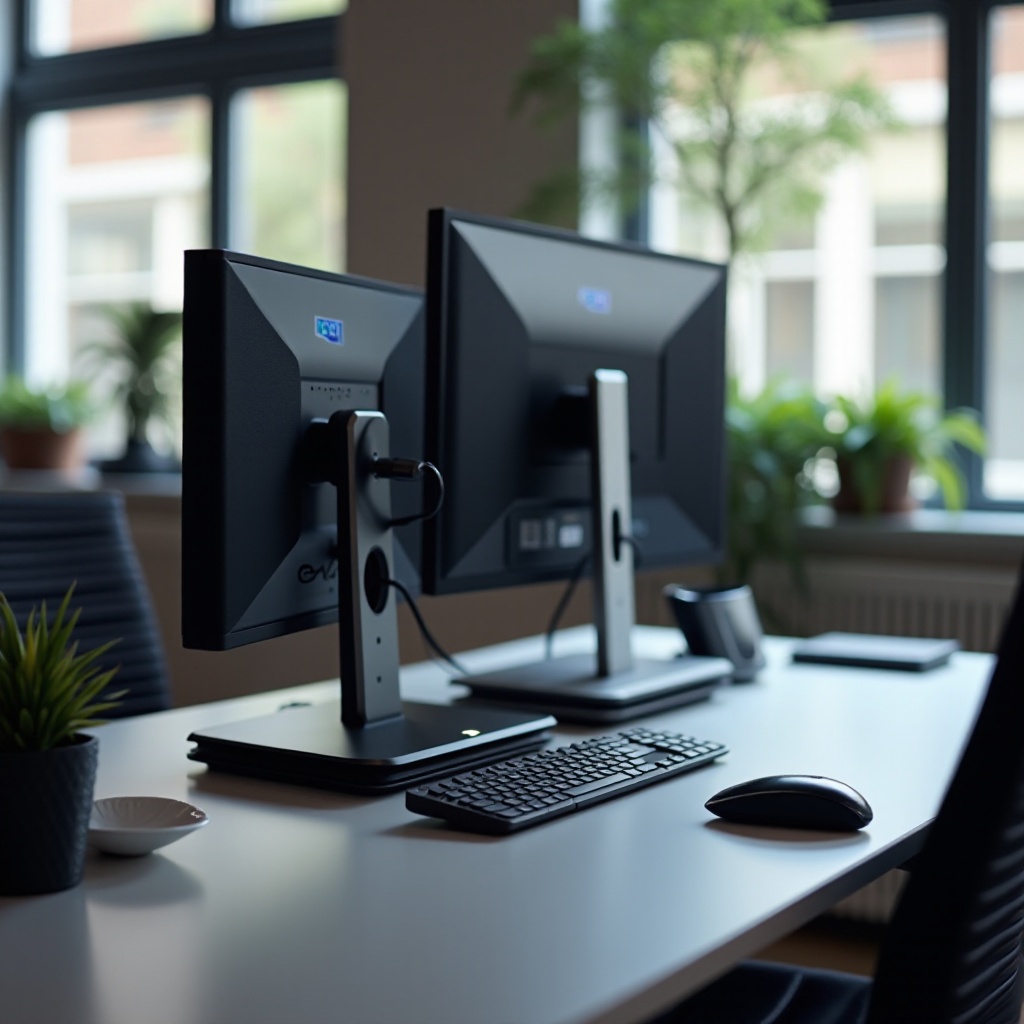
Docking Station คืออะไร?
Docking Station ทำให้กระบวนการเชื่อมต่ออุปกรณ์หลายเครื่องง่ายขึ้น ทำหน้าที่เป็นศูนย์กลางที่สะดวก โดยเฉพาะในการตั้งค่าจอภาพหลายจอ มันช่วยลดปัญหาสายเคเบิลที่ยุ่งเหยิง การลงทุนใน docking station มีประโยชน์มากกว่าวิธีการแบบดั้งเดิม ด้วยการจัดระเบียบที่ดีขึ้น การจัดการสายเคเบิลที่มีประสิทธิภาพ และเปลี่ยนอุปกรณ์ต่างๆ ได้อย่างราบรื่น
เมื่อเราเข้าใจความสำคัญของ docking station แล้ว มาดูคุณสมบัติสำคัญที่ควรพิจารณาในกระบวนการเลือกกันดีกว่า
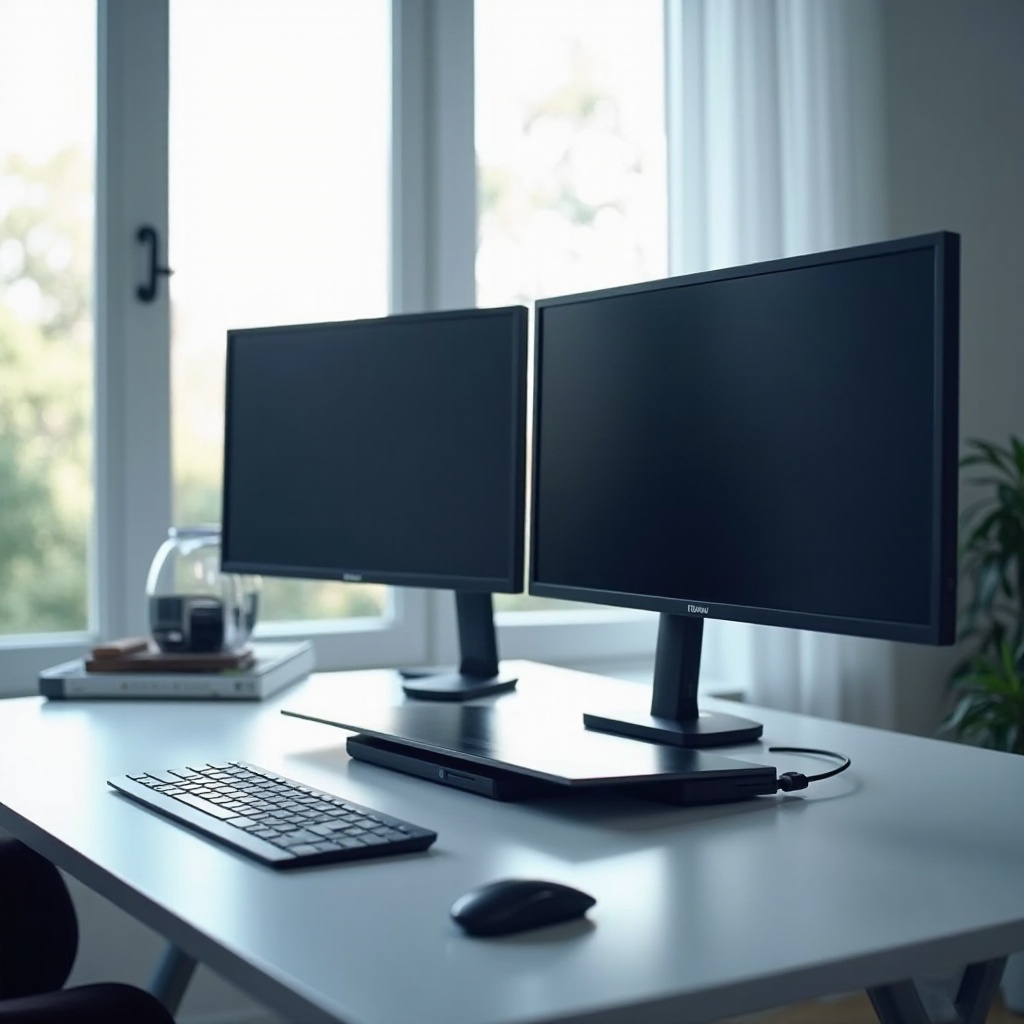
คุณสมบัติหลักที่ควรพิจารณา
เมื่อต้องเลือกรุ่น docking station มีคุณสมบัติหลายอย่างที่ส่งผลโดยตรงต่อประสิทธิภาพและความเข้ากันได้กับการตั้งค่าจอภาพหลายจอ
- จำนวนและประเภทของพอร์ต: ตรวจสอบให้แน่ใจว่า docking station มีพอร์ต HDMI, DisplayPort, และ USB-C เพียงพอ การมีอยู่ของพอร์ตเหล่านี้จะกำหนดจำนวนอุปกรณ์ที่คุณสามารถเชื่อมต่อได้และประสิทธิภาพของอุปกรณ์
- การส่งพลังงานและการชาร์จ: Docking station ที่คุณเลือกควรมีการส่งพลังงานที่เพียงพอเพื่อคงระดับการทำงานของอุปกรณ์และการชาร์จที่มีประสิทธิภาพขณะใช้งานเพื่อรักษาประสิทธิภาพที่ดีที่สุด
- คุณภาพการสร้างและการออกแบบ: Docking Station ที่ทนทานและออกแบบดีไม่เพียงแค่มั่นคงต่อการใช้งานแต่ยังช่วยเสริมความสวยงามให้กับ workspace ของคุณ
ด้วยคุณสมบัติเหล่านี้ คุณสามารถสำรวจตัวอย่างเฉพาะที่มีในตลาดปี 2024 ได้ดีขึ้น
Docking Station ชั้นนำสำหรับจอภาพ 4 ตัวในปี 2024
การหาตัวจัดการ Docking Station ที่เหมาะสมเป็นสิ่งสำคัญเมื่อตั้งค่าให้มีจอภาพสี่ตัว นี่คือตัวเลือกชั้นนำในปี 2024:
- Docking Station รุ่น A: เป็นที่รู้จักสำหรับการรองรับความละเอียดถึง 4K ต่อจอภาพ รุ่นนี้มีตัวเลือกการเชื่อมต่อที่หลากหลาย เช่น พอร์ท USB-C และ HDMI หลายช่อง และความสามารถในการส่งพลังงานสูงถึง 100W
- Docking Station รุ่น B: ด้วยการสนับสนุน DisplayPort Docking Station นี้รับประกันประสิทธิภาพสูงและการผนวกรวมที่ราบรื่น การออกแบบที่สวยงามรวมกับการระบายความร้อนที่มีประสิทธิภาพทำให้เหมาะสำหรับทั้งอุปกรณ์ Windows และ macOS
- Docking Station รุ่น C: รุ่นนี้รวมพอร์ต Ethernet สำหรับการเชื่อมต่ออินเทอร์เน็ตที่เสถียร มีการออกแบบน้ำหนักเบาและขนาดกะทัดรัด เหมาะสำหรับพื้นที่จำกัด ให้ประสิทธิภาพที่เชื่อถือได้ในราคาที่จับต้องได้
เมื่อคุณคุ้นเคยกับรุ่นชั้นนำแล้ว จำเป็นต้องตรวจสอบความเข้ากันได้และข้อกำหนดของระบบ
ความเข้ากันได้และข้อกำหนดของระบบ
การตรวจสอบความเข้ากันได้ของ Docking Station กับระบบปฏิบัติการและฮาร์ดแวร์ของคุณเป็นสิ่งสำคัญ
- ความเข้ากันได้ Windows กับ macOS: ระบบปฏิบัติการแต่ละระบบมีความต้องการที่แตกต่างกัน ยืนยันว่า Docking Station ที่คุณเลือกมีความระบุไว้ว่าเข้ากันได้กับระบบปฏิบัติการของคุณเพื่อหลีกเลี่ยงปัญหาความเข้ากันไม่ได้
- ความต้องการของฮาร์ดแวร์และข้อควรพิจารณา: ตรวจสอบให้แน่ใจว่าคอมพิวเตอร์และจอภาพของคุณมีพอร์ตที่จำเป็นสำหรับการเชื่อมต่อกับ Docking Station ความสามารถของการ์ดกราฟิกของคุณจะส่งผลต่อคุณภาพของภาพและประสิทธิภาพ ตรวจสอบให้แน่ใจว่ามันตรงตามความต้องการของการตั้งค่าของคุณ
เมื่อตรวจสอบความเข้ากันได้แล้ว ดำเนินการต่อไปที่การติดตั้งและตั้งค่า Docking Station ที่คุณเลือก
เคล็ดลับการติดตั้งและตั้งค่า
การตั้งค่า Docking Station สำหรับจอภาพหลายตัวอย่างมีประสิทธิภาพต้องการการวางแผนที่รอบคอบ:
- เตรียมพื้นที่ทำงานของคุณ: เริ่มต้นด้วยการจัดพื้นที่ทำงานเพื่อรองรับจอภาพสี่ตัว พิจารณาถึงการมองเห็นหน้าจอและความสามารถในการเข้าถึงอุปกรณ์ด้านข้างได้ง่าย
- เชื่อมต่อและกำหนดค่าจอภาพ: เชื่อมต่อ Docking Station กับอุปกรณ์หลักของคุณ ใช้คำแนะนำที่ได้รับมาจากผู้ผลิตในการเชื่อมต่อจอภาพแต่ละตัว ทดสอบการเชื่อมต่อแต่ละครั้งเพื่อให้แน่ใจว่าจอภาพแสดงผลถูกต้อง และปรับตั้งค่าตามความจำเป็น
หลังจากเสร็จสิ้นการตั้งค่า ในสถานการณ์จริงอาจยังมีปัญหาการแก้ไขที่ต้องรับมือ
การแก้ไขปัญหาทั่วไป
ถึงแม้คุณได้ตั้งค่าการทำงานได้อย่างดีแล้ว ปัญหาบางอย่างอาจยังคงเกิดขึ้นได้ การรับมืออย่างรวดเร็วเป็นสิ่งสำคัญ:
- ปัญหาการแสดงผลและการเชื่อมต่อ: หากจอภาพไม่แสดงผลถูกต้อง ตรวจสอบการเชื่อมต่อสายเคเบิลและพิจารณารีสตาร์ทระบบของคุณ การตรวจสอบให้แน่ใจว่าไดร์เวอร์ทั้งหมดเป็นเวอร์ชันล่าสุดก็สามารถช่วยได้เช่นกัน
- โซลูชันสำหรับประสิทธิภาพที่ดีที่สุด: สำหรับการหน่วงเวลาหรือข้อผิดพลาด ตรวจสอบให้แน่ใจว่าความละเอียดของแต่ละจอภาพตรงกับข้อกำหนดของ Docking Station และปรับตั้งค่าตามความจำเป็นเพื่อเพิ่มประสิทธิภาพ
การแก้ไขปัญหาทั่วไปเหล่านี้จะช่วยให้คุณได้รับประโยชน์สูงสุดจาก Docking Station ของคุณ
บทสรุป
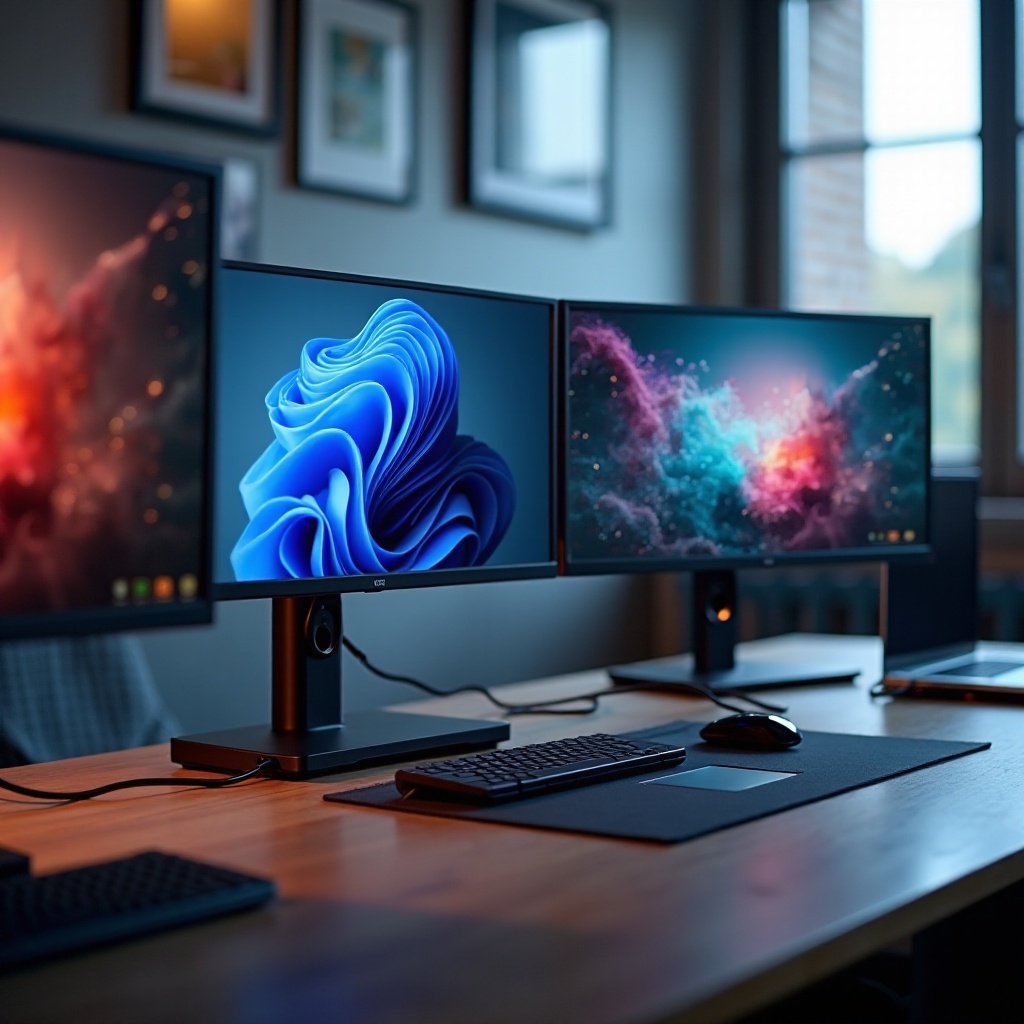
การเลือกใช้ Docking Station ที่เหมาะสมสำหรับการตั้งค่าจอภาพสี่ตัวสามารถเปลี่ยนแปลงสถานีงานของคุณและเพิ่มประสิทธิภาพการทำงานของคุณได้อย่างมาก โดยการมุ่งเน้นไปที่คุณสมบัติที่สำคัญและรับประกันความเข้ากันได้ คุณสามารถสร้างพื้นที่ทำงานที่มีประสิทธิภาพที่สนับสนุนความหลากหลายในการทำงานของคุณได้อย่างมีประสิทธิภาพ ด้วย Docking Station ที่เหมาะสม คุณจะเพลิดเพลินไปกับพื้นที่ทำงานที่เป็นระเบียบและมีประสิทธิภาพยิ่งขึ้นซึ่งสามารถจัดการงานของคุณได้อย่างง่ายดาย
คำถามที่พบบ่อย
สถานีเชื่อมต่อช่วยเพิ่มประสิทธิภาพการทำงานได้หรือไม่?
สถานีเชื่อมต่อช่วยจัดระเบียบการเชื่อมต่ออุปกรณ์ต่าง ๆ ลดความยุ่งเหยิงและเพิ่มประสิทธิภาพในการทำงานผ่านพื้นที่ทำงานที่จัดระเบียบและเข้าถึงได้ง่าย
ฉันจะตั้งค่าสถานีเชื่อมต่อจอภาพ 4 จอได้อย่างไร?
เริ่มต้นโดยเชื่อมต่อสถานีเชื่อมเข้ากับอุปกรณ์หลักของคุณ ต่อจอแต่ละจอตามคำแนะนำที่ได้รับ และปรับการตั้งค่าการแสดงผลบนระบบปฏิบัติการของคุณ
สถานีเชื่อมต่อเข้ากันได้กับจอภาพทุกประเภทหรือไม่?
ความเข้ากันได้ขึ้นอยู่กับประเภทพอร์ตของจอภาพ คุณสมบัติของสถานีเชื่อมต่อ และสเปคของระบบของคุณ ควรตรวจสอบความเข้ากันได้ก่อนการซื้อเสมอ