แนะนำ
การเลือกไมโครโฟน USB ที่เหมาะสมสำหรับ Mac ของคุณสามารถสร้างความแตกต่างอย่างมากในโครงการด้านเสียงของคุณ ไมโครโฟนคุณภาพช่วยเพิ่มความคมชัดของการบันทึกของคุณ ซึ่งสำคัญสำหรับผู้พ็อดคาสเตอร์ นักดนตรี และผู้สร้างเนื้อหา ในคู่มือนี้ เราจะช่วยคุณเข้าใจคุณสมบัติสำคัญที่ต้องพิจารณา สำรวจตัวเลือกที่ดีที่สุดในปี 2024 และให้คำแนะนำเกี่ยวกับการตั้งค่าและเพิ่มประสบการณ์การใช้ไมโครโฟน USB ของคุณให้สูงสุด
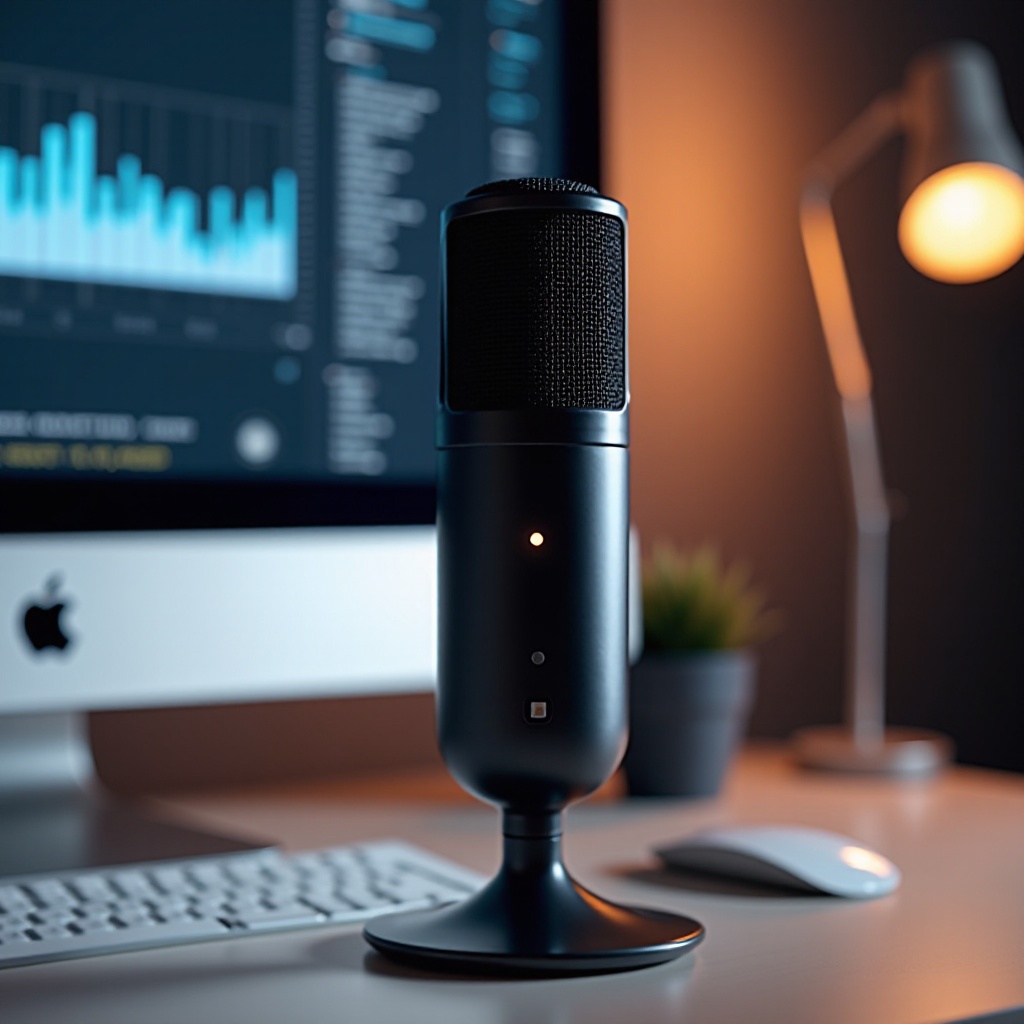
ทำความเข้าใจไมโครโฟน USB สำหรับ Mac
ไมโครโฟน USB ได้รับความนิยมเนื่องจากใช้งานง่ายและมีฟังก์ชันพลักแอนด์เพลย์ มีหลายปัจจัยที่ทำให้เหมาะสมเป็นพิเศษสำหรับผู้ใช้ Mac
อะไรทำให้ไมโครโฟน USB เหมาะสำหรับผู้ใช้ Mac?
ผู้ใช้ Mac ชื่นชอบไมโครโฟน USB เนื่องจากความเรียบง่ายและความเข้ากันได้กับ macOS การเชื่อมต่อโดยตรงกับ Mac ของคุณช่วยให้ตั้งค่าได้ไม่ยุ่งยากโดยไม่ต้องใช้ส่วนติดต่อเสียงเพิ่มเติมหรือการกำหนดค่าที่ซับซ้อน
USB เทียบกับ XLR: แตกต่างกันอย่างไร?
ไมโครโฟน USB เสนอการเชื่อมต่อที่ใช้งานง่าย ในขณะที่ไมโครโฟน XLR ต้องใช้ส่วนติดต่อเสียง ซึ่งโดยทั่วไปจะนิยมใช้ในสตูดิโอมืออาชีพ สำหรับการบันทึกที่บ้านบน Mac ไมโครโฟน USB มอบการผสมผสานที่ยอดเยี่ยมระหว่างคุณภาพและความสะดวก เหมาะอย่างยิ่งสำหรับผู้สร้างเนื้อหาที่ต้องการ
คุณสมบัติหลักที่ควรมองหาในไมโครโฟน USB สำหรับ Mac
เมื่อเลือกไมโครโฟน USB การทำความเข้าใจคุณสมบัติต่างๆ ที่มีส่วนช่วยในคุณภาพเสียงและความเข้ากันได้กับ Mac ของคุณเป็นเรื่องสำคัญ
ความเข้ากันได้กับ macOS
ตรวจสอบให้แน่ใจว่าไมโครโฟนสามารถใช้งานร่วมกับเวอร์ชัน macOS ล่าสุดได้อย่างเต็มที่เพื่อหลีกเลี่ยงข้อขัดแย้งทางซอฟต์แวร์ ผู้ผลิตมักจะให้ไดรเวอร์หรือการอัปเดตเพื่อการทำงานที่ราบรื่น
คุณภาพเสียงและข้อกำหนดในการบันทึก
พิจารณาการตอบสนองความถี่ อัตราส่วนบิต และความไวของไมโครโฟน ช่วงความถี่ที่กว้างจับเสียงที่มีรายละเอียด และอัตราส่วนบิตสูงช่วยเพิ่มความละเอียดของเสียง รวมกันเพื่อเพิ่มคุณภาพการบันทึกของคุณ
การออกแบบและความทนทาน
ประเมินคุณภาพการสร้างและการออกแบบของไมโครโฟน ไมโครโฟนที่ทนทานสามารถทนต่อการใช้งานเป็นประจำและมีความน่าเชื่อถือในระยะยาว ความสวยงามยังสามารถมีบทบาทได้หากการตั้งค่าของคุณมักมองเห็นได้บนกล้อง
ด้วยความเข้าใจที่ดีเกี่ยวกับคุณสมบัติเหล่านี้ คุณจะสามารถเลือกไมโครโฟน USB ที่มีคุณภาพสูงได้ดียิ่งขึ้น ตอนนี้ ไปสำรวจตัวเลือกไมโครโฟนชั้นนำสำหรับปี 2024 กันเถอะ
ไมโครโฟน USB ชั้นนำสำหรับ Mac ในปี 2024
การสำรวจตลาดเพื่อค้นหาไมโครโฟน USB ที่ดีที่สุดอาจเป็นเรื่องท้าทาย แต่มีไม่กี่รุ่นที่โดดเด่นในปี 2024 เนื่องจากประสิทธิภาพและความเข้ากันได้กับ Mac
ไมโครโฟน 1: คุณสมบัติ ข้อดี และข้อเสีย
[ไมโครโฟน 1] มีชื่อเสียงด้านความชัดเจนของเสียงและความหลากหลาย โดยมีรูปแบบหัวใจเหมาะสำหรับพ็อดคาสต์ที่ใกล้ชิด ความพกพาเป็นจุดบวก แต่ผู้ใช้ที่ต้องการตัวเลือกที่เป็นเชิงทิศทางมากกว่าอาจพบว่าค่อนข้างจำกัด
ไมโครโฟน 2: คุณสมบัติ ข้อดี และข้อเสีย
[ไมโครโฟน 2] เสนอตัวเลือกที่ยืดหยุ่นด้วยรูปแบบการบันทึกหลายรูปแบบและโดดเด่นในด้านความทนทานในการสร้างและความเข้ากันได้กับซอฟต์แวร์ แม้จะมีการออกแบบที่หนักขึ้นเล็กน้อย แต่ก็ยังคงเป็นที่ชื่นชอบสำหรับโครงการบันทึกเสียงต่างๆ ทั้งแบบมืออาชีพและสมัครเล่น
ไมโครโฟน 3: คุณสมบัติ ข้อดี และข้อเสีย
[ไมโครโฟน 3] เป็นไมโครโฟนระดับเริ่มต้นที่ยอดเยี่ยม มีคุณภาพเสียงที่ดีและเหมาะสมคุ้มค่าสำหรับผู้ใช้ Mac ใหม่ อาจขาดคุณสมบัติบางอย่างที่พบในรุ่นที่มีราคาแพงกว่า แต่ให้ประสิทธิภาพที่น่าเชื่อถือสำหรับการใช้งานทั่วไป
รุ่นเหล่านี้มอบตัวเลือกที่ดีเยี่ยม ขึ้นอยู่กับความต้องการเฉพาะของคุณ ต่อไปเราจะพูดถึงวิธีการตั้งค่าและเพิ่มการใช้ไมโครโฟน USB บน Mac ของคุณให้สูงสุด
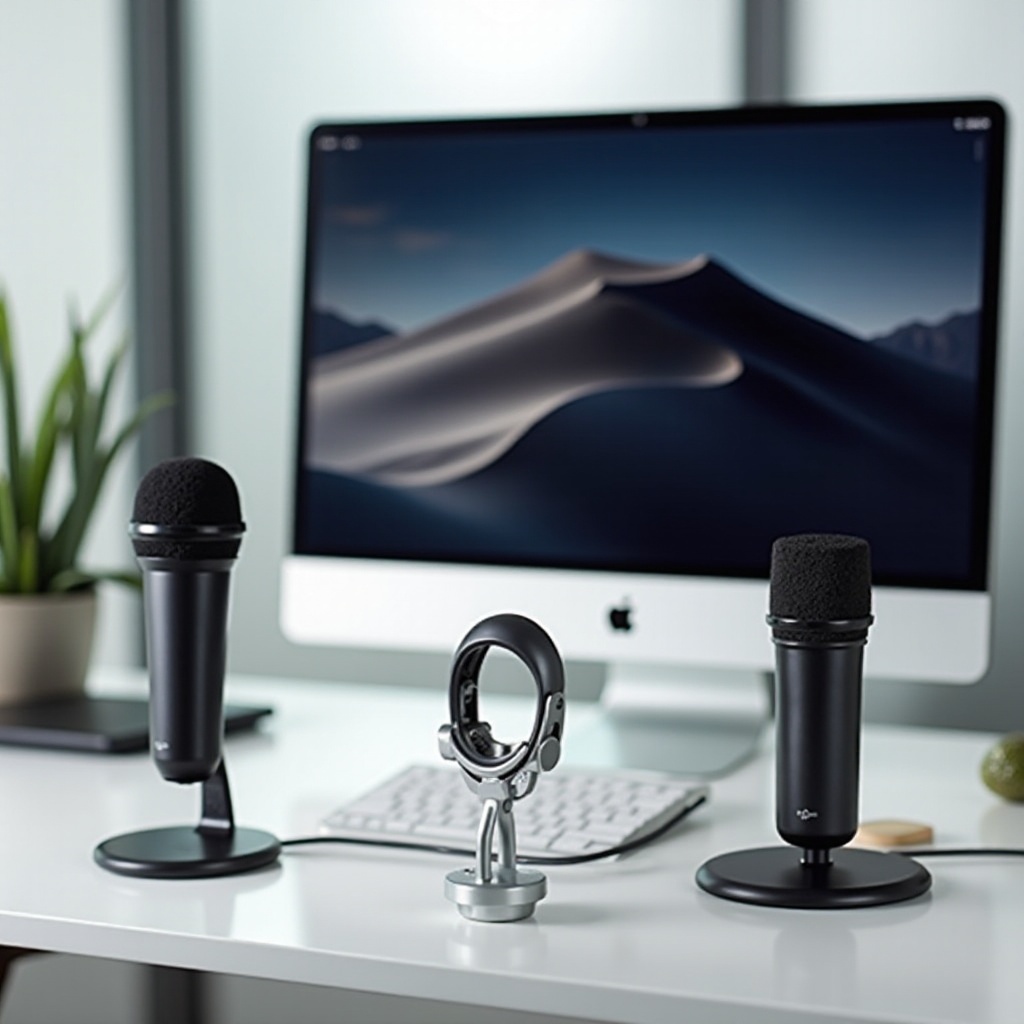
วิธีการตั้งค่าและใช้ไมโครโฟน USB บน Mac
การตั้งค่าที่เหมาะสมเป็นสิ่งจำเป็นเพื่อให้ได้ประโยชน์สูงสุดจากไมโครโฟน USB ใหม่ของคุณ ปฏิบัติตามขั้นตอนเหล่านี้เพื่อให้แน่ใจว่าไมโครโฟนของคุณทำงานได้อย่างมีประสิทธิภาพ
คู่มือการติดตั้งทีละขั้นตอน
- เสียบสาย USB จากไมโครโฟนเข้ากับพอร์ต USB ของ Mac ของคุณ
- เปิด ‘การตั้งค่าระบบ’ และเลือก ‘เสียง’
- ใต้แท็บ ‘อินพุต’ เลือกไมโครโฟน USB ของคุณจากรายการ
- ปรับระดับเสียงขาเข้าเพื่อหลีกเลี่ยงการบิดเบือนในขณะที่ให้เสียงที่ชัดเจน
การแก้ปัญหาทั่วไป
หาก Mac ของคุณไม่รู้จักไมโครโฟน ให้ลองเชื่อมต่อใหม่หรือลองใช้พอร์ต USB อื่น ตรวจสอบให้แน่ใจว่า macOS ของคุณได้รับการอัปเดตเนื่องจากระบบที่ล้าสมัยสามารถแนะนำปัญหาความเข้ากันได้
หลังจากตั้งค่าไมโครโฟนของคุณแล้วสิ่งสำคัญคือต้องเพิ่มประสิทธิภาพสภาพการบันทึกของคุณให้ดีที่สุด
เคล็ดลับในการเพิ่มประสบการณ์ไมโครโฟน USB ของคุณให้สูงสุด
เพื่อให้ได้คุณภาพเสียงที่ดีที่สุด รวมปฏิบัติการมืออาชีพบางประการในขั้นตอนการทำงานของคุณ
วิธีการบันทึกที่ดีที่สุดสำหรับผู้ใช้ Mac
- รักษาระยะห่าง 6-12 นิ้วระหว่างคุณกับไมโครโฟน
- ใช้ฟิลเตอร์กรองลมเพื่อลดเสียงพยัญชนะที่เป่า
- บันทึกในสภาพแวดล้อมที่เงียบสงบเพื่อลดเสียงรบกวนเบื้องหลังที่ไม่ต้องการ
วิธีดูแลรักษาและดูแลไมโครโฟนของคุณ
- ทำความสะอาดไมโครโฟนของคุณเป็นประจำเพื่อป้องกันการสะสมของฝุ่น
- เก็บไว้ในกล่องเมื่อไม่ได้ใช้งานเพื่อหลีกเลี่ยงความเสียหาย
แนวทางปฏิบัติเหล่านี้จะช่วยรักษาคุณภาพและยืดอายุการใช้งานของไมโครโฟนของคุณ เพื่อให้ได้รับประสบการณ์ที่สม่ำเสมอและไว้ใจได้ เมื่อเราสรุปคู่มือนี้ มาสรุปประเด็นสำคัญกันเถอะ
คำถามที่พบบ่อย
ไมโครโฟน USB ใช้งานร่วมกับ Mac ทุกรุ่นในปี 2024 ได้หรือไม่?
ได้, ไมโครโฟน USB ส่วนใหญ่ถูกออกแบบให้ใช้งานกับรุ่นปัจจุบันของ Mac แต่ควรตรวจสอบรายละเอียดความเข้ากันได้ก่อนทำการซื้อเสมอ
ซอฟต์แวร์ใดที่ดีที่สุดสำหรับการบันทึกด้วยไมโครโฟน USB บน Mac?
ตัวเลือกที่นิยมได้แก่ GarageBand, Audacity, และ Logic Pro X ซึ่งแต่ละโปรแกรมจะมีเครื่องมือเฉพาะที่ช่วยปรับปรุงคุณภาพเสียงให้ดีขึ้น
ฉันจะรู้ได้อย่างไรว่าถึงเวลาต้องอัปเกรดไมโครโฟน USB ของฉัน?
ควรพิจารณาอัปเกรดหากไมโครโฟนปัจจุบันไม่สามารถตอบสนองความต้องการของคุณในด้านคุณภาพเสียงหรือไม่มีคุณสมบัติที่คุณต้องการ