บทนำ
การต้องใช้แล็บท็อปที่ค้างอยู่บ่อยๆ อาจทำให้หงุดหงิดและไม่สะดวกมาก การหยุดชะงักนี้มักจะเกิดขึ้นในช่วงเวลาที่สำคัญที่สุด ซึ่งอาจส่งผลให้ข้อมูลหรือความคืบหน้าหายไป การทราบว่าเหตุใดแล็บท็อปของคุณถึงค้างมีความสำคัญเพราะช่วยเปิดทางให้กับวิธีแก้ไขปัญหาที่มีประสิทธิภาพไม่ว่าจะมีปัญหาเกี่ยวกับฮาร์ดแวร์หรือความขัดแย้งระหว่างซอฟต์แวร์ การระบุสาเหตุรากของปัญหาเป็นขั้นตอนแรกไปสู่การแก้ไขที่ยั่งยืน ในบทความนี้ เราจะเจาะลึกถึงเหตุผลทั่วไปที่แล็บท็อปค้าง พร้อมทั้งให้วิธีแก้ไขทันทีและกลยุทธ์ป้องกันปัญหาในอนาคต

ทำความเข้าใจกับสาเหตุที่แล็บท็อปค้าง
แล็บท็อปค้างมักเป็นผลจากหลายปัจจัย ซึ่งมักเป็นปัญหาด้านฮาร์ดแวร์หรือซอฟต์แวร์ การระบุสาเหตุเหล่านี้มีความสำคัญต่อการแก้ไขปัญหาอย่างมีประสิทธิภาพ
-
ความร้อนสูงเกิน: แล็บท็อปเป็นอุปกรณ์ที่ออกแบบให้มีขนาดกะทัดรัดเพื่อดำเนินงานที่ต้องใช้ความเข้มข้น ซึ่งทำให้เกิดความร้อนมาก หากไม่มีการระบายความร้อนที่เหมาะสม ส่วนประกอบต่างๆ อาจร้อนเกินไป ส่งผลให้ระบบไม่เสถียรและค้าง
-
ปัญหาเกี่ยวกับหน่วยความจำ: RAM ไม่เพียงพอหรือโมดูลหน่วยความจำมีปัญหาอาจทำให้ประสิทธิภาพของระบบถูกลดลง ส่งผลให้แอปพลิเคชันค้างหรือหยุดทำงานเป็นระยะๆ
-
ความขัดแย้งระหว่างซอฟต์แวร์: เมื่อโปรแกรมหลายโปรแกรมแย่งชิงทรัพยากร อาจเกิดความขัดแย้ง ส่งผลให้ระบบแขวนหรือค้าง
-
ไวรัสและมัลแวร์: ซอฟต์แวร์ที่เป็นอันตรายสามารถเข้ามาในระบบของคุณ ใช้ทรัพยากร และรบกวนกระบวนการที่สำคัญ ซึ่งส่งผลให้เกิดการค้าง
การมีความเข้าใจพื้นฐานเกี่ยวกับสาเหตุเหล่านี้มีความสำคัญก่อนการวินิจฉัยปัญหาที่ซับซ้อน การวางรากฐานนี้จะช่วยในการระบุอาการและตัวกระตุ้นของแล็บท็อปที่ค้าง
การวินิจฉัยปัญหา: การระบุอาการและตัวกระตุ้นทั่วไป
การวินิจฉัยแล็บท็อปที่ค้างเกี่ยวข้องกับการสังเกตอาการเฉพาะและรูปแบบต่างๆ เพื่อระบุสาเหตุหลัก
-
การสังเกตอาการ: จดบันทึกถึงความถี่และบริบทของการค้าง แอปพลิเคชันใดที่เกิดขึ้นบ่อยๆ หรือหลังจากการใช้งานแล็บท็อปเป็นเวลานาน?
-
การตรวจสอบ Task Manager: ใช้ Task Manager เพื่อตรวจสอบการใช้งาน CPU และหน่วยความจำ การบริโภคทรัพยากรมากเกินไปอาจบ่งบอกถึงกระบวนการพื้นหลังที่ทำงานอย่างหนักหรือการขาดแคลนทรัพยากร
-
ใช้งาน Safe Mode: บูตแล็บท็อปใน Safe Mode เพื่อระบุว่าปัญหามาจากฮาร์ดแวร์หรือซอฟต์แวร์ ถ้าการค้างหยุดใน Safe Mode ปัญหาน่าจะเกิดจากซอฟต์แวร์
การเข้าใจว่าเมื่อใดและอย่างไรแล็บท็อปของคุณค้างช่วยให้การวินิจฉัยแม่นยำมากขึ้น เสริมสร้างโอกาสในการแก้ไขปัญหาอย่างมีประสิทธิภาพ
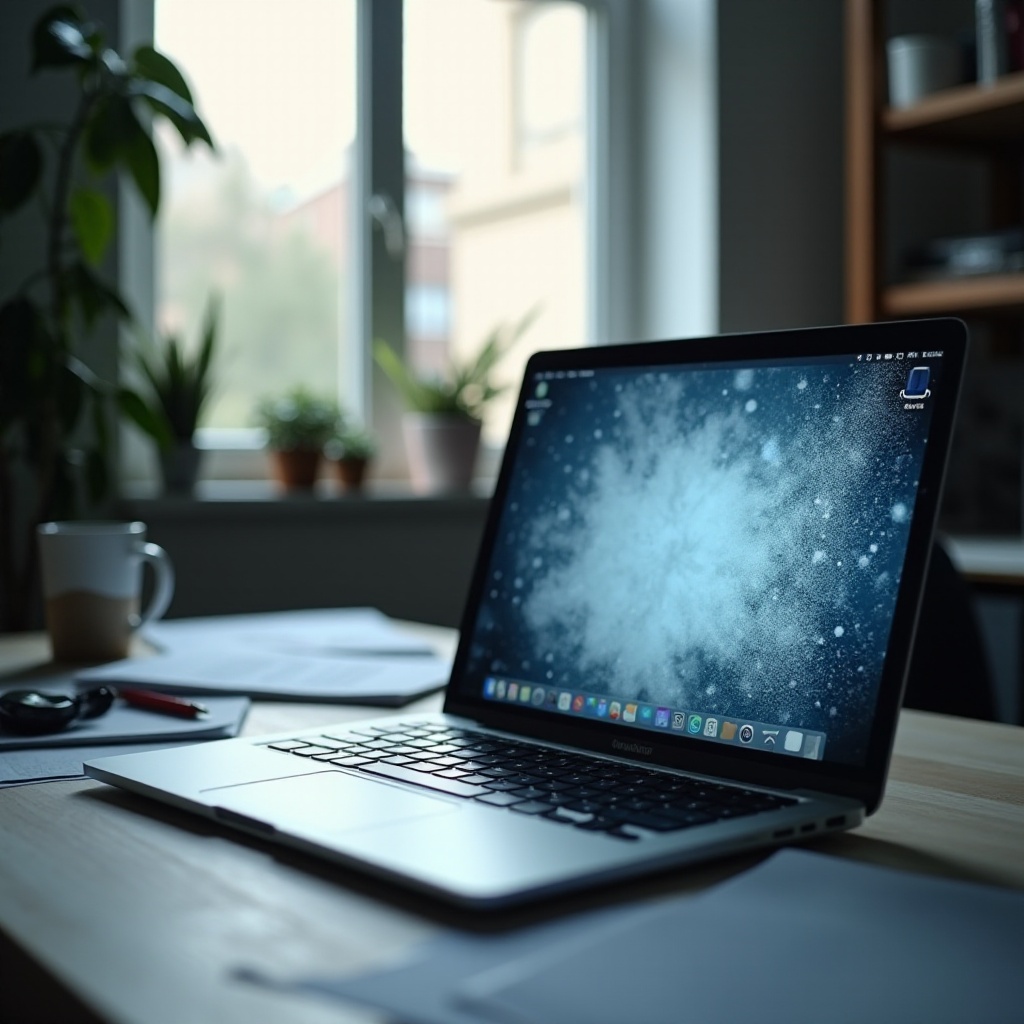
วิธีแก้ปัญหาที่เกี่ยวกับฮาร์ดแวร์
หากระบุปัญหาฮาร์ดแวร์เป็นสาเหตุที่น่าจะเป็นไปได้ พิจารณาวิธีแก้ไขต่อไปนี้:
ความร้อนสูงและการระบายอากาศ
-
ทำความสะอาดช่องระบายอากาศ: การสะสมของฝุ่นสามารถขัดขวางการไหลเวียนอากาศ ทำให้แล็บท็อปร้อนเกินไป ใช้ลมอัดเพื่อทำความสะอาดช่องระบายอากาศอย่างสม่ำเสมอ
-
แผ่นระบายความร้อน: พิจารณาการใช้แผ่นระบายความร้อนเพื่อช่วยในการกระจายความร้อน หากการระบายอากาศที่ติดตั้งในแล็บท็อปไม่เพียงพอ
-
ปรับการใช้งาน: หลีกเลี่ยงการใช้แล็บท็อปบนพื้นผิวที่นุ่มซึ่งบังช่องระบายอากาศ เช่น เตียงหรือเบาะ เพื่อให้การระบายอากาศเหมาะสม
การตรวจสอบ RAM และพื้นที่เก็บข้อมูล
-
อัพเกรด RAM: หากแล็บท็อปของคุณใช้หน่วยความจำหมดบ่อยๆ อาจจำเป็นต้องอัพเกรด RAM
-
ตรวจหาข้อผิดพลาด: ใช้เครื่องมือวินิจฉัยเพื่อตรวจหาข้อผิดพลาดใน RAM และฮาร์ดไดรฟ์ สิ่งนี้สามารถเปิดเผยปัญหาที่อาจทำให้เกิดการค้างได้
-
เคลียร์พื้นที่: การปล่อยพื้นที่ฮาร์ดไดรฟ์ช่วยให้แล็บท็อปของคุณทำงานได้อย่างมีประสิทธิภาพมากขึ้น
ความกังวลเกี่ยวกับแหล่งจ่ายไฟและแบตเตอรี่
-
ตรวจสอบที่ชาร์จ: ตรวจสอบให้แน่ใจว่าที่ชาร์จและสายของมันอยู่ในสภาพดี เนื่องจากแหล่งจ่ายไฟที่เสียหายสามารถทำให้เกิดความผันผวนของพลังงานและการค้าง
-
การตรวจสุขภาพแบตเตอรี่: ตรวจสอบสุขภาพแบตเตอรี่ของคุณอย่างสม่ำเสมอและเปลี่ยนใหม่หากจำเป็นเพื่อหลีกเลี่ยงปัญหาเกี่ยวกับพลังงาน
วิธีแก้ไขเน้นที่ฮาร์ดแวร์เหล่านี้สามารถแก้ปัญหาการค้างได้หลายปัญหา หากปัญหายังอยู่ ควรสำรวจวิธีแก้ไขที่เกี่ยวกับซอฟต์แวร์
วิธีแก้ไขที่เกี่ยวกับซอฟต์แวร์
เมื่อฮาร์ดแวร์ไม่ใช่สาเหตุ การปรับปรุงซอฟต์แวร์สามารถแก้ไขปัญหาการค้างได้บ่อยครั้ง:
การอัพเดตระบบปฏิบัติการและซอฟต์แวร์
-
อัพเดตทุกอย่าง: ตรวจสอบให้แน่ใจว่าระบบปฏิบัติการและซอฟต์แวร์ทั้งหมดได้รับการอัพเดตเพื่อแก้ไขบั๊กที่รู้จักและปรับปรุงประสิทธิภาพ
-
อัพเดตไดรเวอร์: ตรวจสอบให้แน่ใจว่าไดรเวอร์ฮาร์ดแวร์ทั้งหมดได้รับการปรับปรุงล่าสุดเพื่อป้องกันปัญหาความเข้ากันได้
ความขัดแย้งระหว่างซอฟต์แวร์และไวรัส
-
ถอนการติดตั้งแอปที่มีปัญหา: ลบโปรแกรมที่ติดตั้งใหม่ๆ ก่อนที่ปัญหาการค้างจะเริ่มเกิดขึ้น
-
รันแอนตี้ไวรัส: ทำการสแกนไวรัสและมัลแวร์อย่างละเอียดเพื่อตรวจหาและกำจัดภัยคุกคาม
-
ใช้ Safe Mode: ถอนการติดตั้งซอฟต์แวร์ที่มีปัญหาใน Safe Mode ปราศจากการรบกวน
การจัดการกระบวนการพื้นหลัง
-
สิ้นสุดกระบวนการที่มากเกินไป: ใช้ Task Manager เพื่อสิ้นสุดกระบวนการที่ใช้ CPU หรือ RAM มากเกินไป
-
การปรับปรุงการเริ่มต้น: ปิดการใช้งานโปรแกรมเริ่มต้นที่ไม่จำเป็นเพื่อให้การบูตระบบเป็นไปอย่างราบรื่น
กลยุทธ์เน้นที่ซอฟต์แวร์เหล่านี้สามารถช่วยให้ระบบปฏิบัติการของแล็บท็อปมีเสถียรภาพและมีประสิทธิภาพ
เมื่อใดควรขอความช่วยเหลือจากมืออาชีพ
ในบางกรณี แม้คุณพยายามอย่างดีที่สุด แต่ปัญหาการค้างของแล็บท็อปยังคงอยู่ การแทรกแซงจากมืออาชีพมีความสำคัญเมื่อ:
- เครื่องมือวินิจฉัยเผยให้เห็นปัญหาฮาร์ดแวร์ที่เกินกว่าการทำความสะอาดพื้นฐานหรือการซ่อมแซมง่ายๆ
- วิธีแก้ไขที่เกี่ยวกับซอฟต์แวร์ไม่สามารถแก้ไขการค้างได้ บ่งบอกถึงปัญหาระบบที่ลึกซึ้งกว่า
- แล็บท็อปมีกันประกัน ลดความเสี่ยงโดยหลีกเลี่ยงการซ่อมแซมด้วยตนเอง
บริการจากมืออาชีพเสนอวิธีแก้ไขโดยผู้เชี่ยวชาญ ทำให้มั่นใจว่าแล็บท็อปของคุณได้รับการแก้ไขปัญหาอย่างถูกต้อง
เคล็ดลับการบำรุงรักษาป้องกัน
การดำเนินมาตรการป้องกันเป็นสิ่งสำคัญในการรักษาสภาพแล็บท็อปให้ดีที่สุด ทำความสะอาดฮาร์ดแวร์อย่างสม่ำเสมอ อัพเดตทั้งซอฟต์แวร์และไดรเวอร์ และทำการสแกนไวรัสตามกำหนด การใช้แผ่นระบายความร้อนก็ช่วยได้เช่นกัน การปฏิบัติเหล่านี้สามารถลดโอกาสการค้างของแล็บท็อปให้ลดน้อยลงได้มาก ช่วยให้การทำงานของอุปกรณ์เชื่อถือได้มากขึ้น
บทสรุป
แล็บท็อปที่ค้างสามารถสร้างความรบกวนได้ แต่บ่อยครั้งมันเป็นปัญหาที่สามารถแก้ไขได้ด้วยวิธีการที่เหมาะสม การทำความเข้าใจทั้งสาเหตุที่มาจากฮาร์ดแวร์และซอฟต์แวร์และการใช้วิธีแก้ไขที่เหมาะสม คุณสามารถควบคุมอุปกรณ์ของคุณได้อีกครั้ง จำไว้ว่ามีบริการช่วยเหลือจากมืออาชีพหากปัญหายังคงอยู่ ปกป้องการลงทุนทางเทคโนโลยีของคุณ การดำเนินขั้นตอนการป้องกันเพิ่มเติมจะทำให้แล็บท็อปของคุณทำงานได้อย่างราบรื่นในระยะยาว
คำถามที่พบบ่อย
ฉันจะป้องกันไม่ให้แล็ปท็อปของฉันค้างในอนาคตได้อย่างไร?
การบำรุงรักษาอย่างสม่ำเสมอ เช่น การอัพเดตซอฟต์แวร์ ทำความสะอาดช่องระบายอากาศ สแกนไวรัส และจัดการแอพที่ทำงานเบื้องหลัง สามารถช่วยป้องกันอาการค้างบ่อยๆ
การรับประกันของแล็ปท็อปครอบคลุมปัญหาการค้างหรือไม่?
นโยบายการรับประกันแตกต่างกัน แต่โดยทั่วไปครอบคลุมข้อบกพร่องของฮาร์ดแวร์ การค้างที่เกิดจากซอฟต์แวร์ภายนอกหรือความเสียหายที่เกิดจากผู้ใช้อาจไม่รวมอยู่
ควรซ่อมหรือเปลี่ยนแล็ปท็อปที่ค้างบ่อยจะดีกว่า?
พิจารณาอายุของแล็ปท็อปและค่าซ่อมแซม ถ้าแล็ปท็อปล้าสมัยหรือค่าซ่อมแซมเกินราคาที่จะเปลี่ยนใหม่ การลงทุนในเครื่องใหม่อาจจะคุ้มค่ากว่า