導入
今日のデジタル時代において、スマートフォンは不可欠な仲間ですが、バッテリー寿命はユーザーを悩ませ続けています。これを克服するために、アプリ管理をマスターすること、特にアプリをスリープ状態にすることが重要です。この戦略的プロセスは、不要なバックグラウンドタスクを停止し、エネルギーを節約し、デバイスの効率を向上させることを含んでいます。この洞察に満ちたガイドを読んで、この方法を効果的に実施する方法を発見し、スマートフォンの電力使用量を最適化し、バッテリーの寿命を延ばし、性能を向上させることができます。
アプリのスリープモードを理解する
アプリのスリープモードは、バッテリー寿命を延ばすためにアプリのバックグラウンド活動を制限する実用的な解決策です。それは、アプリがアクティブに使用されていない時にデータの更新、通知の取得、リソースの消費などのタスクを効果的に一時停止します。充電間のデバイス機能時間を延ばしたいと思っている個人にとって、アプリのスリープモードの活用は変革的です。
特定のアプリは、監視されずに残ると、動作し続けながらかなりの電力とデータを消費する可能性があります。アプリのスリープモードは、アプリが再び手動でアクセスされるまで非必須の動作を一時停止することでこれを対抗します。多くのデバイスはアプリのスリープをカスタマイズできる設定を備え、ユーザーにバックグラウンドでアクティブなままにするアプリを管理する力を与えます。これらの設定を調整することは重要であり、ほとんどのアプリは常時活動する必要はありませんが、メッセージングのような重要な機能は必要かもしれません。アプリのスリープモードのカスタマイズを理解することは、リソースの節約とアプリの機能のバランスをとるのに役立ちます。
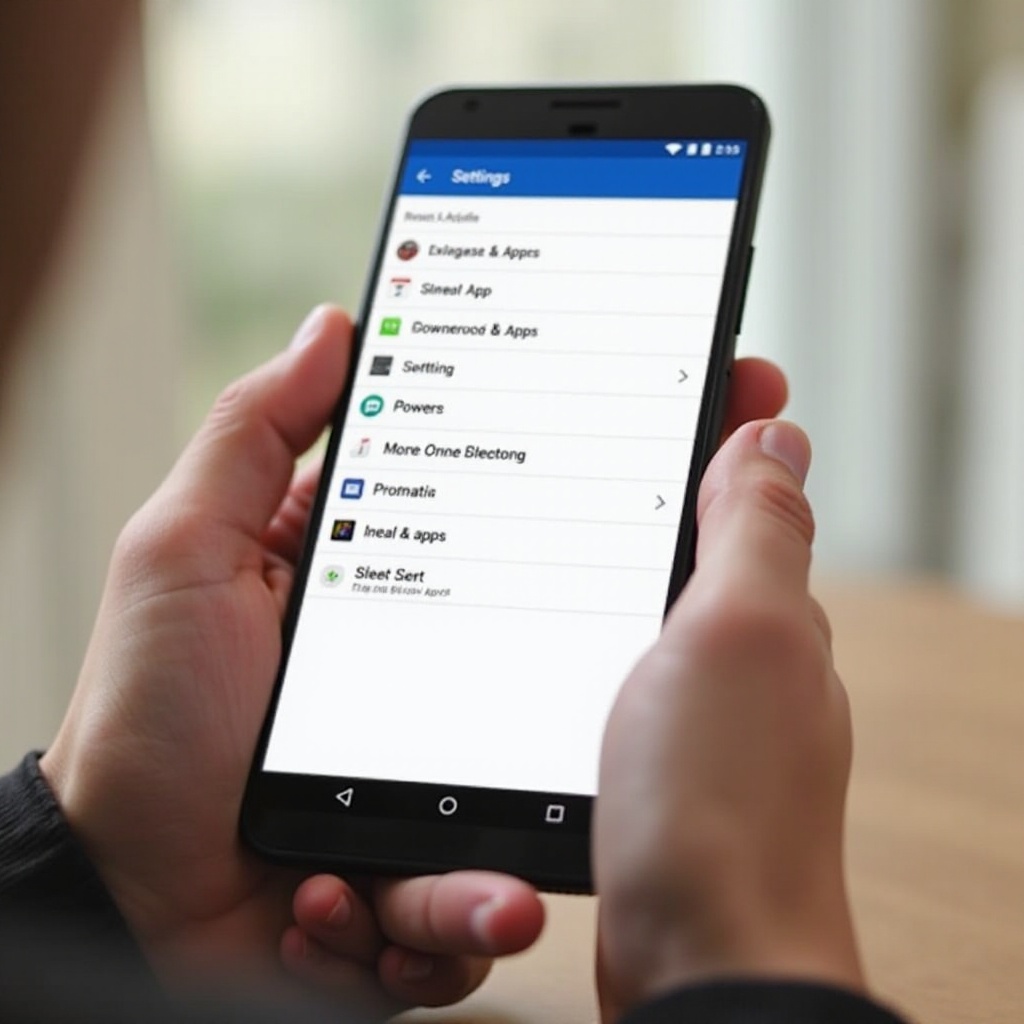
Androidデバイスでアプリをスリープ状態にする方法
Androidデバイスはアプリのバックグラウンド活動を制御する多様なオプションを提供し、バッテリー寿命を大幅に延ばすことができます。これらの機能を活用する方法は次の通りです:
- 設定を開く:ホーム画面またはアプリドロワーから「設定」にアクセスします。
- 「デバイスケア」をタップする:モデルによって「デバイスケア」または「バッテリー」を見つけます。
- 「バッテリー」を選択:デバイスケアのセクションで「バッテリー」に移動します。
- 「アプリの電力管理」にアクセス: 「アプリの電力管理」を選びます。
- 「スリープアプリ」を管理: 「スリープアプリ」と「ディープスリープアプリ」との区別をします:
- スリープアプリ:これらは開かない限りバックグラウンドで動作せず、時折目を覚ますこともあります。
- ディープスリープアプリ:バックグラウンド活動を完全に防ぎます。
- アプリを追加する: 「アプリを追加」をクリックし、スリープまたはディープスリープカテゴリーに入れたいアプリを選びます。
これらのステップを活用することで、生活スタイルに合わせたデバイスの電力使用をカスタマイズし、重要なアプリケーションを中断することなくバッテリー性能を向上させます。バランスを保つことが成功した電力管理の鍵です。
iOSデバイスでのバックグラウンド活動の管理
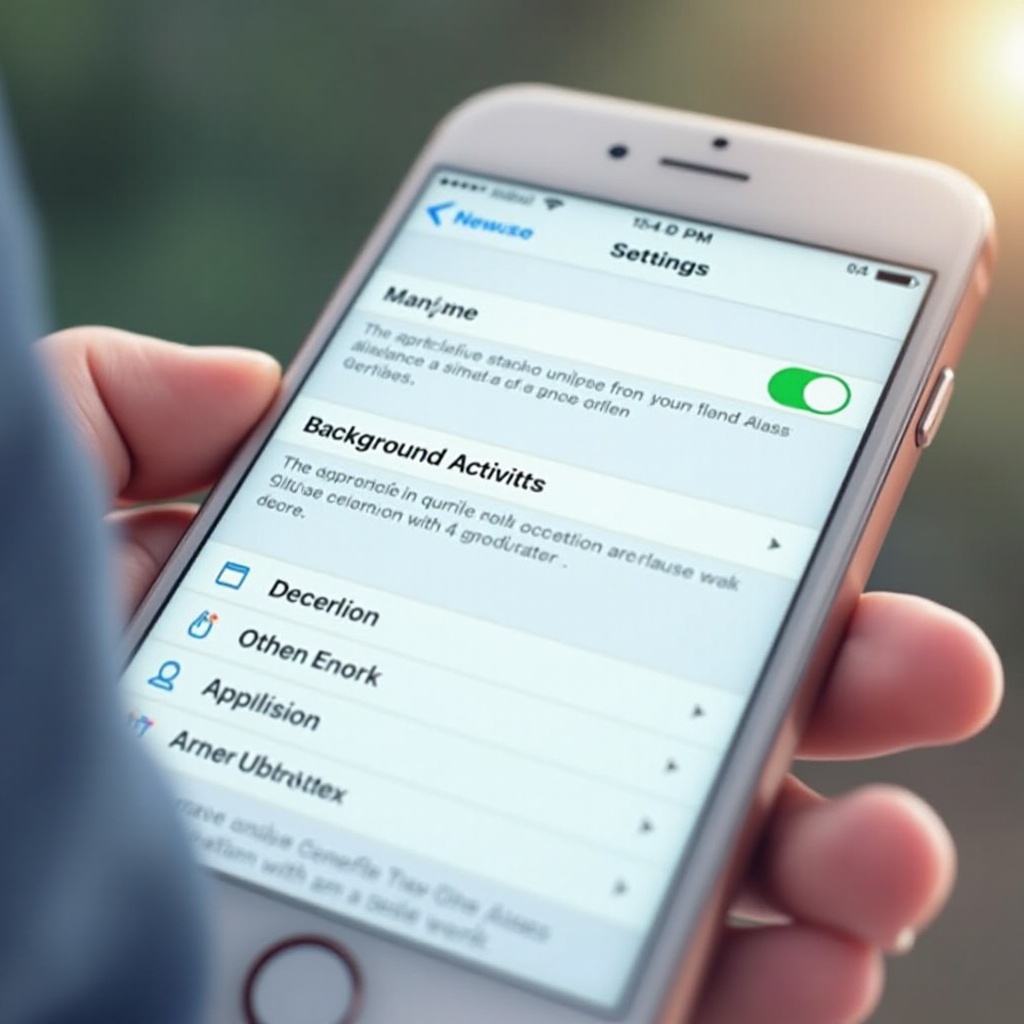
iOSがバックグラウンド活動を管理するアプローチは、Androidの直接的なアプラスリープモードとは異なります。その代わりに、iOSはバックグラウンドプロセスを抑制し、バッテリー寿命をシームレスに節約するためのいくつかのオプションを提供します。
- 設定を開く: iOSデバイスで「設定」アイコンを開きます。
- 「一般」を選択:「一般」設定に進みます。
- 「バックグラウンドアプリの更新」を選ぶ: どのアプリが使用されていない間に更新できるかを管理します。
- 不要なアプリを無効にする: 連続的な更新を必要としないアプリを個別または全体にトグルオフします。
- 「低電力モード」を利用する: 「設定」>「バッテリー」で「低電力モード」をオンにし、バックグラウンドタスクをまとめて最小限にします。
これらのiOS機能は不要なバックグラウンド活動を削減し、主要アプリケーションの基本的な性能を損なうことなくバッテリー寿命を向上させます。
強化されたアプラ管理のためのサードパーティ製アプリの利用
ネイティブソリューションを超えて、サードパーティ製アプリはアプリを正確に管理する能力を拡大します。これらのツールは、内蔵機能が提供する以上のものをしばしば提供し、バッテリー節約のための武器に補完的に使用できます。
- タスクキラー: これらはアプリのプロセスを手動で停止し、RAMを解放してバッテリー寿命を守ります。ただし、必要な操作を妨げないように注意して使用してください。
- バッテリーセーバーアプリ: これらのツールはバッテリー使用量を精査し、使用パターンに基づいてスリープするアプリを提案し、多くの場合、プロセスを自動化します。
- アプリ管理スイート: これらはアプリの性能に関する包括的なインサイトを提供し、スリープアプリに関する情報に基づいた決定を助けます。
信頼できる開発者からの信頼できるアプリを選んでセキュリティリスクを軽減します。これらのソリューションはバックグラウンド操作に対する制御を強化し、最小限の手動設定で顕著なバッテリー節約を提供します。
バッテリー寿命を節約するためのベストプラクティス
バッテリー寿命を向上させるには、アプリをスリープ状態にするだけではありません:
- アプリを定期的に更新: 開発者は更新を通じて電力効率を向上させ、アプリを最新のものにします。
- 画面輝度を調整: より低い設定を選択するか、自動調整を有効にして目に見える節約を実現します。
- 機内モードを使用: 適切な場合、機内モードは重電力を消費する通信機能を抑えます。
- 使用していない機能をオフにする: 使っていないときは、Bluetooth、GPS、Wi-Fiなどのオプションを無効にしてエネルギーを節約します。
- バッテリー使用量を監視する: 設定で最も電力を消費しているアプリを特定し、習慣をそれに応じて調整します。
これらの戦略をアプリのバックグラウンド活動管理と共に使用して、持続可能なバッテリー寿命と一貫して向上したデバイス性能を実現します。
結論
アプリのバックグラウンド活動を最適化することは、AndroidおよびiOSデバイスのバッテリー寿命を延ばすために重要です。組み込まれたツール、熟練のサードパーティ製アプリ、賢明なベストプラクティスを組み合わせることで、ユーザーはバッテリーの負担を大幅に軽減できます。この積極的なアプローチは、単一の充電でのデバイスの持ち時間を延ばし、頻繁な再充電を減らし、重要なアプリケーションのトップパフォーマンスを確保します。これらの戦略を実施して、実用的かつ効果的なバッテリーの節約を行いましょう。
よくある質問
アプリをスリープ状態にするメリットは何ですか?
アプリをスリープ状態にすることで、バッテリー寿命を節約し、背景の活動を停止することでデバイスのパフォーマンスを向上させ、機能を損なうことなく充電間の時間を延ばすことができます。
すべてのアプリを私のスマートフォンでスリープ状態にできますか?
ほとんどのアプリをスリープ状態にできますが、特にシステムアプリやメッセージングサービスなどの重要な機能は、適切に機能するために継続的なバックグラウンド活動が必要な場合があります。
スリープ中のアプリは通知を受け取りますか?
スリープ中のアプリは通常、バックグラウンド操作が妨げられているため通知を受け取りませんが、設定によっては重要なアラートが届く場合があります。