บทนำ
การล้าง CMOS ของคอมพิวเตอร์มักจะรีเซ็ตการตั้งค่าเป็นค่าเริ่มต้นและแก้ปัญหาเกี่ยวกับฮาร์ดแวร์ที่หลากหลาย การปฏิบัตินี้กระตุ้นคำถาม โดยเฉพาะเกี่ยวกับเวลา ‘คุณล้าง CMOS ในขณะที่พีซีกำลังเปิดอยู่หรือไม่?’ คำตอบสั้น ๆ คือไม่—มันเสี่ยงและไม่แนะนำโดยทั่วไป ในบทความนี้ เราจะสำรวจการทำงานของ CMOS เหตุใดคุณอาจจำเป็นต้องล้างมัน ความเสี่ยงที่เกี่ยวข้องเมื่อดำเนินการผิดวิธี และวิธีการล้าง CMOS อย่างปลอดภัยโดยไม่ทำให้ระบบของคุณตกอยู่ในอันตราย สุดท้ายเราจะตอบคำถามที่พบบ่อยเมื่อจัดการกับส่วนประกอบที่มักเข้าใจผิดในการบำรุงรักษาคอมพิวเตอร์นี้
การล้าง CMOS ไม่ได้เป็นเพียงแค่การป้อนคำสั่งที่ถูกต้องหรือถอดแบตเตอรี การเข้าใจบทบาทของมันมีความสำคัญ มาดำน้ำดูว่า CMOS คืออะไรและเหตุใดจึงมีความสำคัญต่อการทำงานของพีซีของคุณ
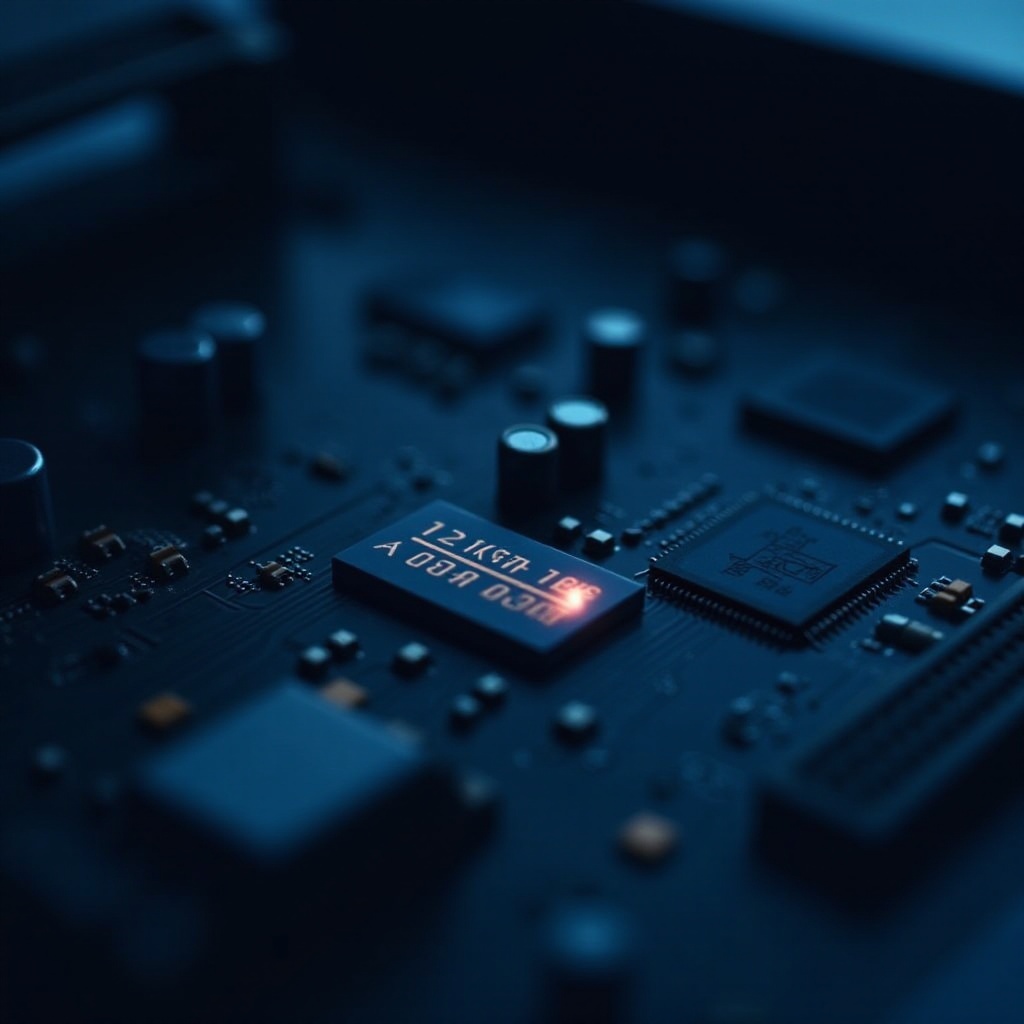
การทำความเข้าใจ CMOS และบทบาทของมันในพีซีของคุณ
CMOS ย่อมาจาก Complementary Metal-Oxide-Semiconductor มันหมายถึงหน่วยความจำเล็กน้อยบนเมนบอร์ดของคอมพิวเตอร์ของคุณที่เก็บค่าการตั้งค่า BIOS BIOS (Basic Input/Output System) เป็นเฟิร์มแวร์ที่เริ่มต้นและจัดการการไหลของข้อมูลระหว่างระบบปฏิบัติการและอุปกรณ์ที่แนบ เช่น ฮาร์ดไดรฟ์ การ์ดแสดงผล และแป้นพิมพ์ โดยสาระ CMOS ทำหน้าที่เป็นผู้ดูแลการตั้งค่าระบบ คงแท็กบนเวลา วันที่ และการตั้งค่าระบบ
หากไม่มี CMOS ทุกๆ การบูตจะมีประสิทธิภาพน้อยลง ต้องการการตั้งค่าด้วยตัวเอง มันใช้แบตเตอรี่เพื่อรักษาค่าการตั้งค่าแม้เมื่อพีซีปิดแล้ว ทำให้การทำงานราบรื่นผ่านการตัดไฟวงจร อย่างไรก็ตาม ค่าการตั้งค่าอาจกลายเป็นเก่าหรือไม่ถูกต้องเมื่อเวลาผ่านไป นี่จะนำไปสู่ความจำเป็นในการล้าง—การรีเซ็ตอย่างยากที่เพื่อคืนค่าการตั้งค่าจากโรงงาน การเข้าใจว่าทำไมและเมื่อการกระทำนี้จำเป็นช่วยให้คุณทำแค่เมื่อจำเป็นจริง

เหตุใดและเมื่อไหร่ควรล้าง CMOS
มีหลายเหตุผลที่คุณอาจพิจารณาล้าง CMOS แต่ละอย่างเกี่ยวข้องกับการเพิ่มประสิทธิภาพหรือการแก้ไขปัญหา
- การอัปเดต BIOS: นาน ๆ ครั้ง การอัปเดตระบบจะต้องการการรีเซ็ตเพื่อทำงานอย่างถูกต้องกับการตั้งค่าใหม่
- การเปลี่ยนแปลงฮาร์ดแวร์: เมื่อเพิ่มหรือนำออกส่วนประกอบ การล้าง CMOS อาจแก้ไขความขัดแย้ง
- แก้ไขข้อผิดพลาด: หากพีซีของคุณไม่บูต หรือคุณกำลังประสบพฤติกรรมผิดปกติ การนำค่าที่กัดกร่อนหรือผิดพลาดออกสามารถช่วยได้
- ความผิดพลาดในการโอเวอร์คล็อก: การลองโอเวอร์คล็อกที่ล้มเหลวมักจะจำเป็นต้องรีเซ็ต CMOS เพื่อคืนค่าพารามิเตอร์ที่ปลอดภัย
การตั้งเวลานั้นสำคัญเช่นกัน อย่างไรก็ตาม การตัดสินใจล้าง CMOS มักเกิดขึ้นหลังจากการตรวจสอบอาการอย่างละเอียด มันไม่ใช่การแก้ปัญหาขั้นแรก ก่อนที่จะทำเช่นนั้น การเข้าใจถึงความเสี่ยง โดยเฉพาะเมื่ออุปกรณ์เปิดอยู่ มีความสำคัญ
ความเสี่ยงของการล้าง CMOS ขณะที่พีซีกำลังเปิดอยู่
การพยายามล้าง CMOS ขณะคอมพิวเตอร์ยังเปิดอยู่มีความเสี่ยงมาก
- อันตรายจากการถูกไฟฟ้าช็อต: CMOS เป็นส่วนหนึ่งของวงจรเมนบอร์ด และการยุ่งเกี่ยวกับส่วนประกอบอาจเสี่ยงต่อการถูกไฟฟ้าช็อต
- การสูญเสียข้อมูล: ข้อมูลที่ไม่ได้บันทึกอาจสูญหาย เพราะการล้าง CMOS ตั้งค่า BIOS ใหม่ที่จัดการอุปกรณ์จัดเก็บข้อมูลของคุณ
- ความเสียหายของส่วนประกอบ: กระแสไฟฟ้าที่ทำงานอาจทำให้เกิดวงจรชี้ดวงที่เครื่องเมนบอร์ด และอาจทำให้เกิดความเสียหายที่ไม่อาจคืนกลับได้
- ความไม่เสถียรของระบบ: การรีเซ็ตที่ไม่ถูกต้องอาจนำไปสู่พฤติกรรมระบบที่ไม่สมดุล ขัดขวางการบูตสำเร็จหรือทำให้เกิดข้อผิดพลาดในการตั้งค่า
การเข้าใจถึงความเสี่ยงเหล่านี้เน้นถึงความสำคัญของความอดทนและกระบวนการที่ถูกต้อง แม้ว่าการต้องรีเซ็ต CMOS ขณะปฏิบัติการอาจดูลำบาก แต่ก็มีวิธีการที่ชัดเจนในการรับประกันความปลอดภัย
วิธีล้าง CMOS อย่างปลอดภัย
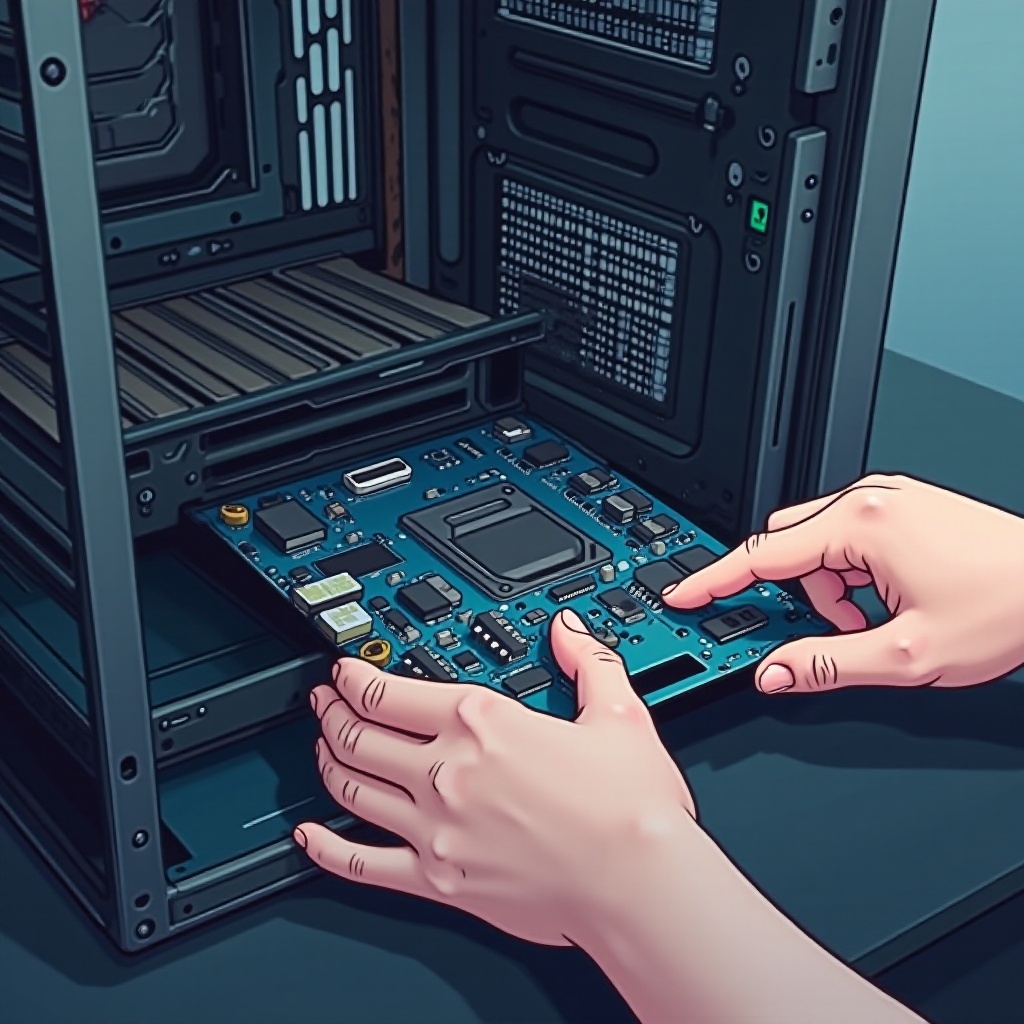
เพื่อให้คุณล้าง CMOS อย่างปลอดภัย การทำตามขั้นตอนที่จัดต้องสำคัญ การเตรียมที่เพียงพอและการทำตามขั้นตอนที่ถูกต้อง จะช่วยปกป้องทั้งคุณและฮาร์ดแวร์คอมพิวเตอร์ของคุณ
การเตรียมพีซีของคุณสำหรับการรีเซ็ต CMOS
- การสำรองข้อมูล: สำรองไฟล์สำคัญก่อนทำการรีเซ็ต CMOS เสมอ
- ปิดคอมพิวเตอร์: ปิดพีซีของคุณและถอดปลั๊กจากแหล่งพลังงาน
- ปล่อยพลังงานที่เหลือ: กดปุ่มพลังงานหลังจากถอดปลั๊กเพื่อปล่อยพลังงานที่หลงเหลืออยู่
วิธีการล้างทีละขั้นตอน
นี่คือวิธีที่พบที่พบบ่อยที่สุดในการล้าง CMOS:
- จัมเปอร์เมนบอร์ด:
- ค้นหาจัมเปอร์ CMOS บนเมนบอร์ด
- มันมักจะอยู่ใกล้แบตเตอรี่และมีป้ายระบุว่า CLEAR หรือ RESET
- ใช้ฝาครอบเล็กๆ เพื่อครอบหมุดจัมเปอร์ให้ต่างจากที่ตั้งเริ่ม
- รอสักครู่
-
คืนจัมเปอร์กลับสู่ตำแหน่งเดิม
-
การถอดแบตเตอรี่:
- ระบุตัวแบตเตอรี่ CMOS (แผ่นลิเธียมขนาดเท่าเหรียญ)
- ปล่อยลูกจากที่ยึดอย่างเบามือ
- รอ 5–10 นาทีให้ค่าเต็มที่สิ้นสุด
-
ใส่แบตเตอรี่กลับอย่างระมัดระวัง
-
ตัวเลือกในเมนู BIOS:
เข้าถึง BIOS ในระหว่างการบูต (บ่อยครั้งโดยการกด DEL, F2, หรือ F10) และเลือกตัวเลือก ‘Load Setup Defaults’
รับประกันการจัดการและการฟื้นฟูที่ปลอดภัย
- ตรวจสอบ: หลังจากรีเซ็ต ให้ตรวจสอบว่าได้การตั้งค่าจากโรงงานที่เข้ากับฮาร์ดแวร์และการตั้งค่าซอฟต์แวร์ของคุณ
- ปรับแต่ง: ปรับแต่งการตั้งค่า BIOS เช่น ลำดับการบูตและวันที่/เวลา ตามความจำเป็น
- ทดสอบ: เปิดพีซีของคุณเพื่อให้แน่ใจว่าระบบกลับสู่การทำงานปกติและทำงานถูกต้อง
สรุป
การล้าง CMOS ต้องทำด้วยความแม่นยำและความระมัดระวัง ความเข้าใจถึงการทำงานของ CMOS การจับเวลาในการล้าง และการรับรู้ถึงอันตรายที่อาจเกิดขึ้นนำทางกระบวนการ ปฏิบัติตามกระบวนการปลอดภัยเสมอและแน่ใจว่ากำลังดำเนินการอย่างเป็นระบบ หากทำอย่างถูกต้อง เป็นเครื่องมือที่มีค่าสำหรับการแก้ปัญหาการตั้งค่าและรักษาประสิทธิภาพของพีซีของคุณ
คำถามที่พบบ่อย
จะเกิดอะไรขึ้นถ้าฉันเคลียร์ CMOS ขณะที่พีซีเปิดอยู่?
การเคลียร์ CMOS ขณะที่พีซีเปิดอยู่อาจเสี่ยงต่อการทำลายเมนบอร์ดและชิ้นส่วนอื่น ๆ อาจเกิดไฟฟ้าช็อตหรือลัดวงจร ทำให้ระบบไม่เสถียรหรือเสียหาย
ฉันควรเคลียร์ CMOS บนพีซีบ่อยแค่ไหน?
เคลียร์ CMOS เมื่อจำเป็นเท่านั้น เช่น ในการแก้ไขปัญหาหรือเปลี่ยนแปลงฮาร์ดแวร์ โดยทั่วไปไม่จำเป็นต้องเคลียร์บ่อยเว้นแต่จะมีปัญหาการกำหนดค่าที่คงอยู่เกิดขึ้น
การเคลียร์ CMOS สามารถแก้ปัญหาเกี่ยวกับการบูตได้หรือไม่?
ใช่ การเคลียร์ CMOS สามารถเป็นวิธีที่มีประสิทธิภาพในการแก้ปัญหาบางอย่างเกี่ยวกับการบูต มันจะรีเซ็ตการตั้งค่า BIOS ให้เป็นค่าเริ่มต้นซึ่งสามารถแก้ไขการกำหนดค่าที่ผิดพลาดที่ทำให้เกิดการบูตล้มเหลว อย่าลืมสำรองข้อมูลและปฏิบัติตามขั้นตอนความปลอดภัยเมื่อพยายามใช้วิธีการแก้ไขปัญหานี้