บทนำ
โทรศัพท์ Samsung Galaxy ของคุณจะสะสมข้อมูลหลายประเภทเมื่อเวลาผ่านไป มักเรียกกันว่า ‘ขยะ’ ข้อมูลเหล่านี้สามารถทำให้เครื่องของคุณช้าลงอย่างมาก ไม่ว่าจะเป็นไฟล์ชั่วคราว ดาวน์โหลดที่ไม่จำเป็น หรือข้อมูลแคชจากแอป การรู้วิธีลบขยะนี้อย่างมีประสิทธิภาพเป็นสิ่งสำคัญในการรักษาอุปกรณ์ให้รวดเร็วและมีประสิทธิภาพ ในคำแนะนำนี้ เราจะสำรวจวิธีต่างๆ ที่จะช่วยให้คุณลบขยะจากโทรศัพท์ Samsung Galaxy ของคุณ เพิ่มประสิทธิภาพในการจัดเก็บ และเพิ่มประสิทธิภาพ
ทำความเข้าใจ ‘ขยะ’ บนโทรศัพท์ Samsung Galaxy
สิ่งใดที่ประกอบเป็น ‘ไฟล์ขยะ’?
ไฟล์ขยะในโทรศัพท์ Samsung Galaxy ของคุณหมายถึงข้อมูลที่ไม่ต้องการซึ่งอุดตันที่เก็บข้อมูลของคุณ ซึ่งรวมถึงไฟล์ชั่วคราวที่แอปสร้างขึ้น ข้อมูลที่เหลือจากแอปที่ถอนการติดตั้งแล้ว หรือไฟล์ที่ซ้ำกัน การระบุสิ่งที่ประกอบเป็น ‘ขยะ’ สามารถช่วยให้คุณจัดการปัญหาได้อย่างมีประสิทธิภาพมากขึ้น
สาเหตุทั่วไปของความยุ่งเหยิงในการจัดเก็บ
ความยุ่งเหยิงในการจัดเก็บมักเกิดจากการใช้งานแอปอย่างต่อเนื่อง การดาวน์โหลดเป็นประจำ และการท่องอินเทอร์เน็ต แอปพลิเคชันเก็บข้อมูลที่สะสมเมื่อเวลาผ่านไปเป็นแคช การดาวน์โหลด เช่น เอกสารและรูปภาพที่คุณไม่ลบเมื่อใช้แล้ว ก็มีส่วนทำให้เป็นเช่นนี้ได้เช่นกัน การตระหนักถึงสาเหตุสำคัญเหล่านี้ทำให้คุณสามารถจัดการกับความยุ่งเหยิงได้อย่างคล่องตัวมากขึ้น
วิธีลบขยะด้วยตนเอง
การเข้าใจปัญหาทำให้ง่ายขึ้นในการดำเนินการเชิงกลยุทธ์ด้วยวิธีการด้วยตนเอง
การใช้แอป My Files เพื่อจัดการการจัดเก็บข้อมูล
- เปิดแอป My Files บนอุปกรณ์ Samsung ของคุณ
- นำทางผ่านหมวดหมู่ต่างๆ เช่น รูปภาพ เอกสาร และการดาวน์โหลด
- เลือกไฟล์ที่คุณไม่ต้องการและลบทิ้งเพื่อเพิ่มเนื้อที่
การลบการดาวน์โหลดและไฟล์ชั่วคราว
- ไปที่การตั้งค่าอุปกรณ์ของคุณ
- แตะที่การจัดเก็บแล้วแตะที่สำรวจ
- ไปที่การดาวน์โหลดและลบรายการที่คุณใช้แล้วหรือไม่วางแผนจะใช้อีกต่อไป
- มองหาไฟล์ชั่วคราวในส่วนแคชและล้างออกไป
การลบแคชของแอป
- ไปที่การตั้งค่าบนโทรศัพท์ของคุณ
- เลือกแอปและเลือกแอปที่คุณต้องการลบแคช
- แตะการจัดเก็บข้อมูลแล้วแตะลบแคช
การใช้คุณสมบัติที่มีในตัวเครื่องสำหรับการทำความสะอาด
วิธีการด้วยตนเองมีประสิทธิภาพ แต่เครื่อง Samsung Galaxy ของคุณมีตัวเลือกในตัวสำหรับทำความสะอาดที่ thoroughly
ภาพรวมและคุณสมบัติของ Device Care
Device Care ของ Samsung มอบภาพรวมที่ครอบคลุมเกี่ยวกับประสิทธิภาพและการจัดเก็บข้อมูลของโทรศัพท์คุณ มันวิเคราะห์สถานะการจัดเก็บและแนะนำการเพิ่มประสิทธิภาพ
ขั้นตอนในการใช้ Device Care เพื่อการลบขยะ
- เข้าเมนูการตั้งค่า
- แตะที่ Device Care จากนั้นเลือกการจัดเก็บ
- ตรวจสอบสรุปการจัดเก็บ
- ทำตามคำแนะนำในการลบไฟล์ที่ไม่จำเป็นและเพิ่มประสิทธิภาพการตั้งค่า
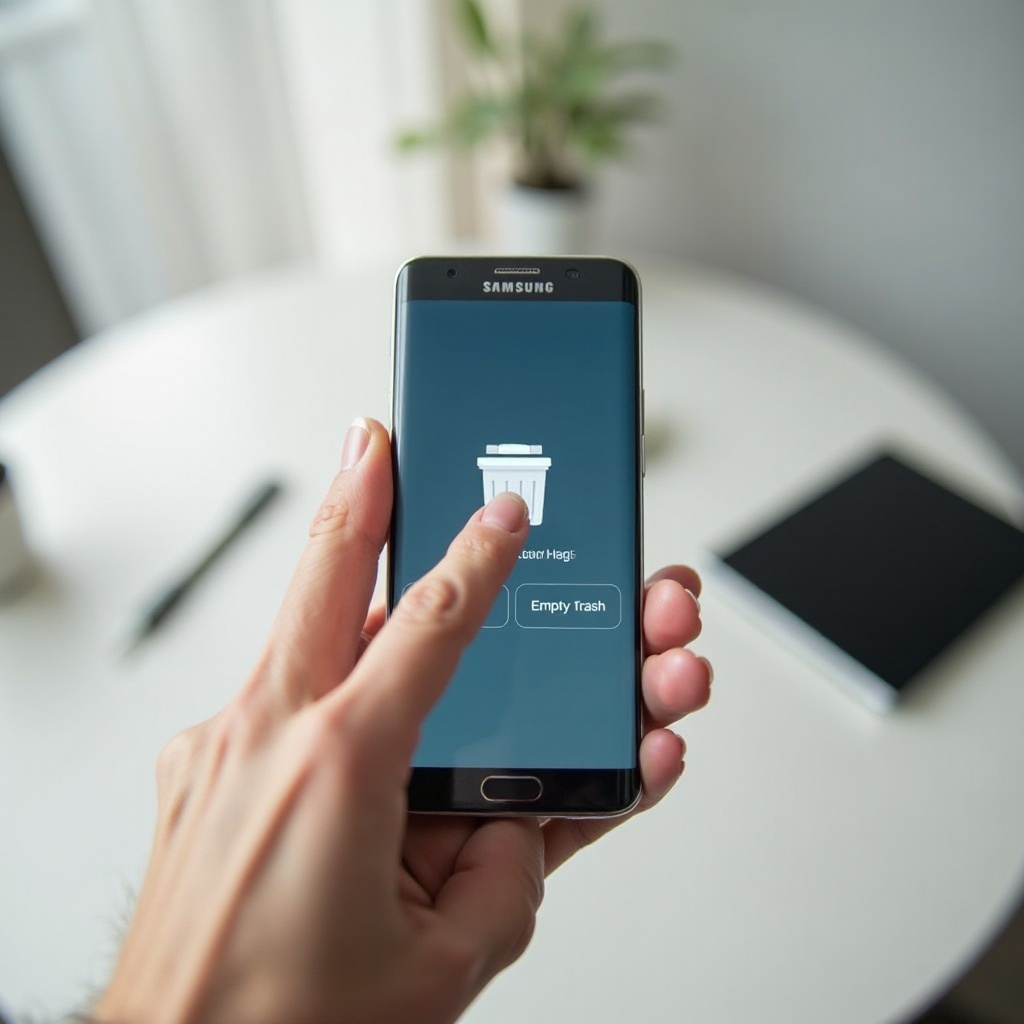
การเพิ่มการทำความสะอาดด้วยแอปจากบุคคลที่สาม
นอกเหนือจากเครื่องมือติดตั้งใน Samsung แล้ว ยังมีแอปจากบุคคลที่สามหลายตัวที่สามารถช่วยจัดการขยะได้อย่างมีประสิทธิภาพ
แอปแนะนำสำหรับ Samsung Galaxy
แอปจากบุคคลที่สามอย่าง CCleaner หรือ Files by Google ให้การทำความสะอาดเพิ่มเติม ช่วยลบไฟล์ขยะที่ซ่อนอยู่ซึ่งอาจถูกพลาดโดยเครื่องมือในตัว
คำแนะนำทีละขั้นตอนในการใช้ CCleaner
- ดาวน์โหลด CCleaner จาก Google Play Store
- เปิดแอปและอนุญาตสิทธิ์ที่จำเป็น
- รันการแสกนเพื่อตรวจหาขยะและแคช
- ลบไฟล์ที่ไม่ต้องการตามคำแนะนำ
เคล็ดลับเพื่อป้องกันความสะสมของขยะในอนาคต
การทำความสะอาดประจำเป็นสิ่งจำเป็น แต่การป้องกันขยะมีประสิทธิภาพมากกว่า
วิธีปฏิบัติในการบำรุงรักษาประจำ
- กำหนดเวลาในการทำความสะอาดรายเดือนโดยใช้ Device Care หรือแอปจากบุคคลที่สาม
- ตรวจสอบและลบดาวน์โหลดและสื่อที่ไม่จำเป็นเป็นประจำ
การใช้พื้นที่เก็บข้อมูลบนคลาวด์อย่างมีประสิทธิภาพ
เก็บไฟล์ขนาดใหญ่และสื่อบนบริการคลาวด์ เช่น Google Drive หรือ Samsung Cloud ซึ่งไม่เพียงแต่จะประหยัดที่จัดเก็บของอุปกรณ์แต่ยังรักษาความปลอดภัยของข้อมูลที่สำคัญของคุณ
บทสรุป
การรักษาโทรศัพท์ให้สะอาดและมีประสิทธิภาพเกี่ยวข้องกับการทำความสะอาดตามปกติและการจัดเก็บข้อมูลที่ชาญฉลาด ด้วยการปฏิบัติตามแนวทางเหล่านี้ คุณจะเก็บรักษาโทรศัพท์ Samsung Galaxy ของคุณในสภาพยอดเยี่ยม เพิ่มประสิทธิภาพการทำงาน และยืดอายุการใช้งานของมัน
คำถามที่พบบ่อย
ฉันควรทำความสะอาดโทรศัพท์ Samsung Galaxy ของฉันบ่อยแค่ไหน?
ทำความสะอาดโทรศัพท์ของคุณอย่างน้อยเดือนละครั้งเพื่อรักษาประสิทธิภาพที่ดีที่สุดและเพิ่มพื้นที่จัดเก็บข้อมูล
แอปทำความสะอาดของบุคคลที่สามปลอดภัยในการใช้งานหรือไม่?
แอปยอดนิยมส่วนใหญ่เช่น CCleaner ปลอดภัยเสมอ ให้ดาวน์โหลดจากแหล่งที่เชื่อถือได้เช่น Google Play Store
การลบไฟล์ขยะช่วยปรับปรุงประสิทธิภาพโทรศัพท์หรือไม่?
ใช่ การลบไฟล์ที่ไม่จำเป็นสามารถเพิ่มความเร็วและประสิทธิภาพของโทรศัพท์ของคุณโดยเพิ่มพื้นที่จัดเก็บข้อมูลที่มีค่า