คำแนะนำ
ในยุคของการปรับให้เป็นส่วนตัว วิดเจ็ตที่กำหนดเองบน iPhone ถือเป็นก้าวที่ครอบครองสู่ประสบการณ์สมาร์ทโฟนที่เป็นส่วนตัวมากขึ้น ซึ่งมีประโยชน์ทั้งในด้านสุนทรียะและการใช้งานด้วยการอนุญาตให้ผู้ใช้ปรับแต่งหน้าจอหลักเพื่อสะท้อนสไตล์และความต้องการส่วนตัว ไม่ว่าคุณจะตั้งวิดเจ็ตให้เข้ากับอารมณ์รายวันของคุณ ให้เข้ากับภาพพื้นหลังของคุณ หรือใช้เพื่อโดดเด่นไปจากคนอื่น ความเป็นไปได้ในการสร้างสรรค์นั้นกว้างขวาง คู่มือนี้มุ่งหมายที่จะนำคุณผ่านกระบวนการในการสร้าง ปรับแต่ง และใช้วิดเจ็ตที่ปรับแต่งเป็นของคุณบน iPhone เปิดโลกสร้างสรรค์บนอุปกรณ์ของคุณสำหรับทั้งการใช้งานและความสวยงาม
เข้าใจวิดเจ็ต iPhone
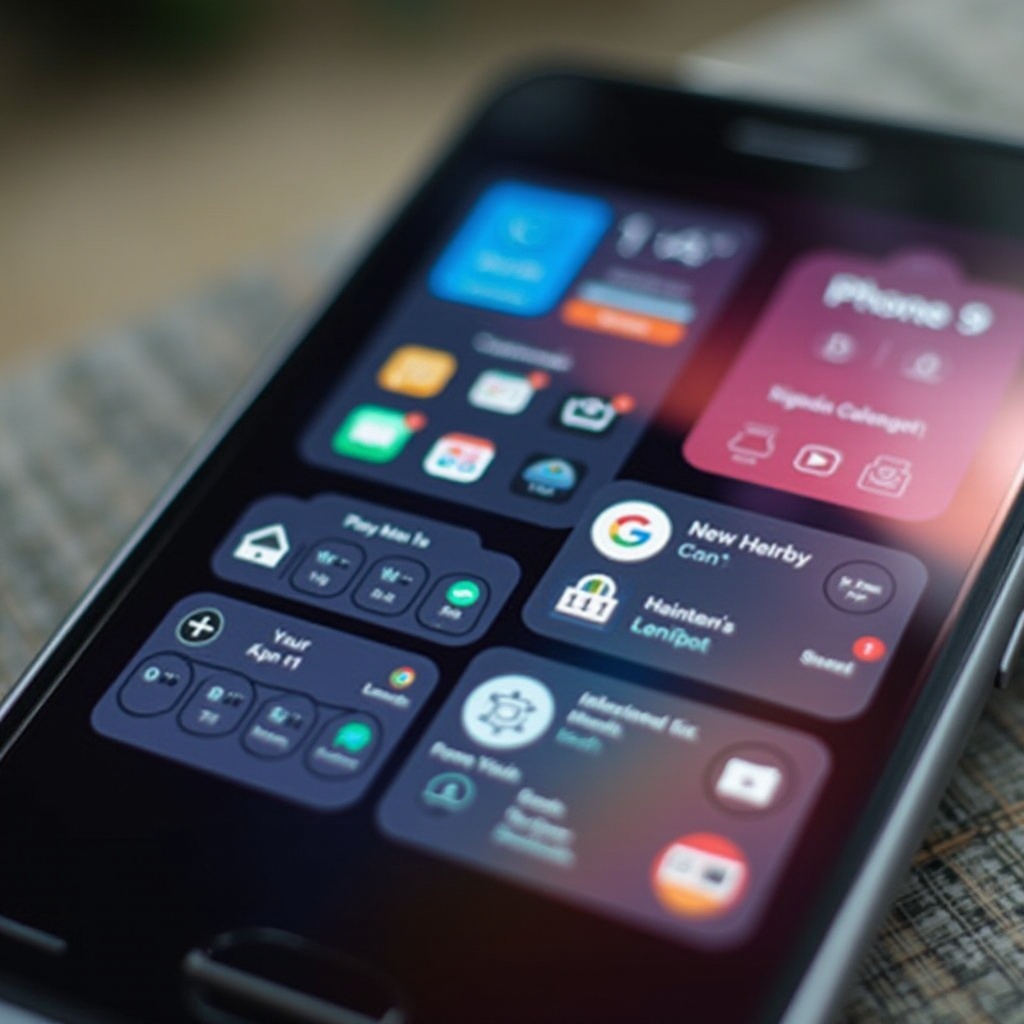
วิดเจ็ตเปลี่ยนหน้าจอหน้าหลักของ iPhone จากหน้าจอคงที่ให้เป็นศูนย์กลางของข้อมูลและสุนทรียะ วิดเจ็ตเสนอการเข้าถึงข้อมูลอย่างรวดเร็ว เช่น สภาพอากาศ เหตุการณ์ทางหน้า หรือข่าวเด่น โดยไม่ต้องเปิดแอปแต่ละแอป ตั้งแต่ iOS 14 เป็นต้นมา การปรับแต่งวิดเจ็ตได้ทำให้ผู้ใช้หนุนเพิ่มการใช้งานของหน้าจอในขณะที่คงรูปแบบที่ดึงดูดสายตาไว้ ลองนึกภาพว่ามีวิดเจ็ตแสดงภาพถ่ายส่วนตัวหรือคำคมที่สร้างแรงบันดาลใจให้กับคุณในแต่ละวัน ฟีเจอร์การปรับแต่งนี้มอบพลังให้คุณใส่เครื่องหมายส่วนตัวไว้ในอุปกรณ์ของคุณเช่นที่ไม่เคยเป็นมาก่อน
เตรียม iPhone ของคุณสำหรับการปรับแต่งวิดเจ็ต
ต้องการหลีกเลี่ยงความลำบากด้านเทคนิคเมื่อเริ่มบินสู่การปรับแต่งส่วนตัวของคุณหรือไม่? การเตรียมตัวที่เพียงพอเป็นหัวใจสำคัญ
ตรวจสอบความเข้ากันได้ของ iOS
หากอุปกรณ์ของคุณทำงานบน iOS 14 หรือเวอร์ชันที่ใหม่กว่า เครื่องของคุณพร้อมที่จะสำรวจส่วนลึกของการปรับแต่งวิดเจ็ต เพียงไปที่ การตั้งค่า > ทั่วไป > อัพเดตซอฟต์แวร์ เพื่อตรวจสอบเวอร์ชันซอฟต์แวร์ของคุณ
แอปที่จำเป็นสำหรับวิดเจ็ตที่กำหนดเอง
โลกของการปรับแต่งกว้างขวาง แต่อแอปเช่น Widgetsmith และ Color Widgets โดดเด่นในการสร้างการออกแบบที่เป็นเอกลักษณ์และมีการใช้งานที่ดี แอปเหล่านี้สามารถดาวน์โหลดได้จาก App Store เป็นฐานเริ่มต้นสำหรับการเดินทางไปสู่การปรับแต่งของคุณ
ด้วยการจัดเตรียมที่ถูกต้อง คุณสามารถหลีกเลี่ยงความล่าช้าและปัญหาทางเทคนิคที่ไม่จำเป็นได้
เลือกแอปวิดเจ็ตที่เหมาะสม
การค้นหาแอปที่เหมาะสมเป็นจุดเริ่มต้นของการเดินทางของคุณสู่หน้าจอหลักที่ปรับแต่งให้เป็นส่วนตัว มาสำรวจทางเลือกที่ใช้งานง่ายกันเถอะ:
ภาพรวมของ Widgetsmith
Widgetsmith นำมาซึ่งศักยภาพในการออกแบบวิดเจ็ตที่ปรับแต่งได้หลากหลาย ตั้งแต่การแสดงผลสภาพอากาศและปฏิทินจนถึงแกลเลอรีภาพถ่าย มีความหลากหลายซึ่งทำให้เป็นที่นิยม
สำรวจ Color Widgets
Color Widgets ให้เลือกสรรค์การออกแบบที่สดใส พร้อมสีพื้นหลังและสีที่ปรับแต่งได้ เหมาะสมสำหรับผู้ใช้ที่ให้ความสำคัญกับอินเทอร์เฟซที่ดึงดูดสายตา
แอปวิดเจ็ตเพิ่มเติมที่ควรพิจารณา
แอปฯ อื่น ๆ ที่น่าสนใจอย่าง Photo Widget: Simple และ Widgeridoo มีคุณสมบัติที่นวัตกรรมที่สามารถทำให้วิสัยทัศน์วิดเจ็ตของคุณเป็นจริง การเลือกแอปที่เหมาะสมเพื่อตรงตามความต้องการในด้านทั้งสไตล์และการใช้งานจริง
ออกแบบวิดเจ็ตที่กำหนดเองของคุณ
ตอนนี้ถึงขั้นตอนตื่นเต้นในการผสมสรรสร้างและการใช้งานได้เข้าด้วยกันแล้ว
เลือกขนาดวิดเจ็ต
ปกติแล้ว วิดเจ็ตมีสามขนาดคือ เล็ก กลาง และใหญ่ เลือกขนาดที่สอดคล้องกับรูปแบบหน้าจอหลักของคุณ และที่เหมาะสมที่สุดกับข้อมูลที่คุณต้องการแสดง
ปรับแต่งสุนทรียะและสไตล์
เลือกพื้นหลัง ฟอนต์ และสีให้สอดคล้องกับการออกแบบ iPhone ของคุณ ไม่ว่าคุณจะชอบความเรียบง่ายหรือสีสันที่สดใส แอปแต่ละตัวมีความสามารถในการปรับแต่งที่ไม่เหมือนกันเพื่อจับภาพลักษณะที่คุณมองเห็นสำหรับวิดเจ็ตของคุณ
ด้วยเครื่องมือที่เหมาะสมและแนวคิด คุณก็พร้อมแล้วที่จะสร้าง
กระบวนการสร้างวิดเจ็ตทีละขั้นตอน
การสร้างวิดเจ็ตของคุณประกอบด้วยหลายขั้นตอนที่แผนไว้อย่างรอบคอบเพื่อให้แน่ใจว่าประสบความสำเร็จ
การตั้งค่าเริ่มต้นในแอปวิดเจ็ต
- เปิดแอปสร้างวิดเจ็ตที่คุณเลือก
- เริ่มวิดเจ็ตใหม่และกำหนดขนาดของมัน
เพิ่มคุณสมบัติและความสามารถ
- เลือกเนื้อหาที่คุณต้องการให้วิดเจ็ตของคุณแสดง รวมถึงวันที่ เวลา หรือรูปภาพ
- ปรับแต่งสุนทรียะ แต่งฟอนต์ สี และพื้นหลังให้ตรงตามความพึงพอใจของคุณ
- เพิ่มองค์ประกอบเชิงโต้ตอบเพื่อเพิ่มความสนุกสนาน ใช้ได้ถ้าแอปรองรับ
บันทึกและดูตัวอย่างวิดเจ็ตของคุณ
- เมื่อการออกแบบวิดเจ็ตของคุณรู้สึกสมบูรณ์ ให้บันทึก
- แสดงตัวอย่างการออกแบบในรูปแบบสุดท้ายเพื่อให้แน่ใจว่าตรงกับการออกแบบที่คุณตั้งใจไว้
วิธีการที่ละเอียดนี้อยากให้วิดเจ็ตที่เรียบง่ายและใช้งานได้พร้อมสำหรับการติดตั้ง
การใช้งานวิดเจ็ตบนหน้าจอหลักของคุณ
วางวิดเจ็ตที่กำหนดเองบนหน้าจอหลักของคุณง่าย ๆ แต่ยังเปลี่ยนแปลงลักษณะของ iPhone ของคุณไปได้มาก
วิธีเพิ่มวิดเจ็ต
- กดบนหน้าจอหลักที่ว่างเปล่าจนกว่าแอปต่าง ๆ จะเคลื่อนไหว
- คลิกเครื่องหมาย ‘+’ ที่มุมบนซ้ายเพื่อเข้าถึงแกลเลอรีของวิดเจ็ต
- ค้นหาและเลือกแอปวิดเจ็ตของคุณ จากนั้นเลือกการสร้างสรรค์ที่คุณกำหนดเอง
- แตะ ‘เพิ่มวิดเจ็ต’ เพื่อตำแหน่งที่คุณต้องการ
การจัดเรียงวิดเจ็ตเพื่อความใช้งาน
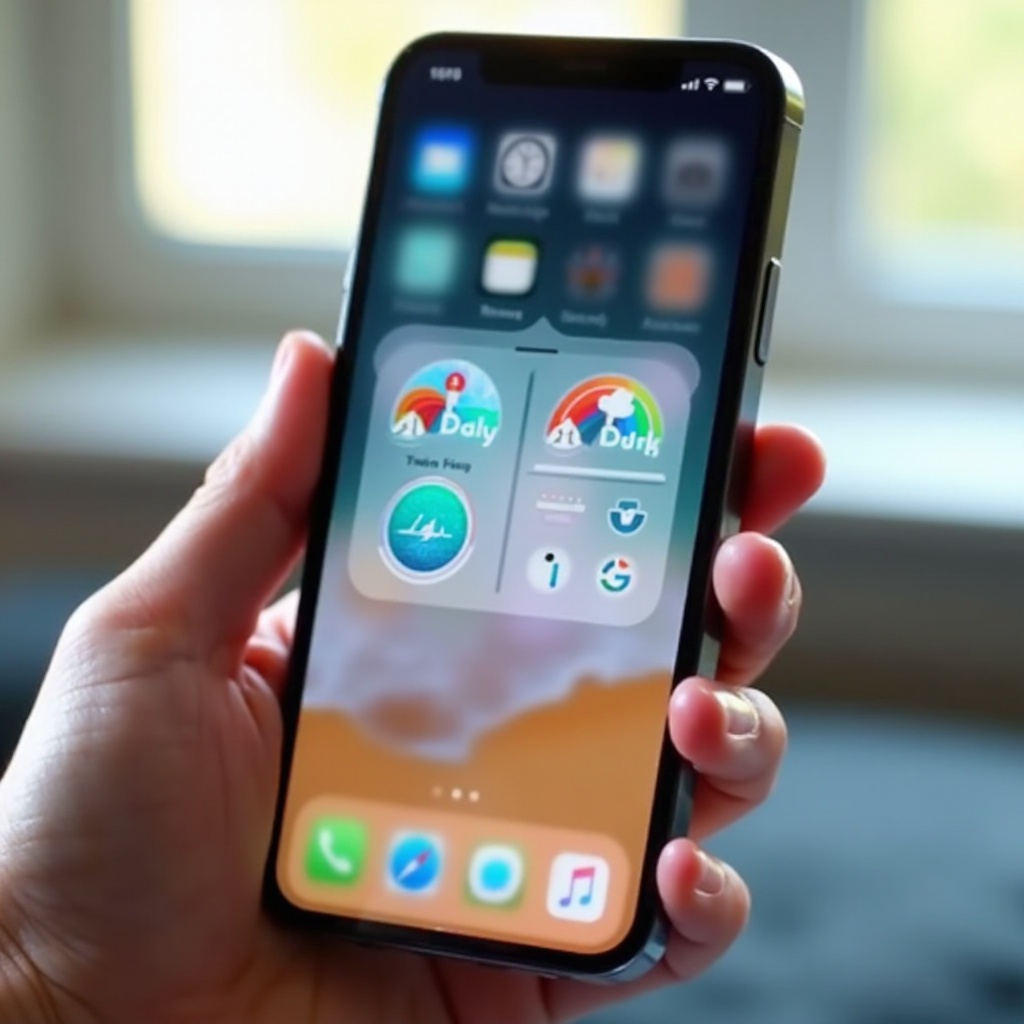
จัดเลย์เอาต์หน้าจอของคุณด้วยการปรับวางวิดเจ็ตใหม่เพื่อเพิ่มการจัดระเบียบและการเข้าถึง เพื่อให้แน่ใจว่าการออกแบบหน้าจอของคุณสนับสนุนกิจวัตรของคุณ
และนั่นคือหน้าจอหลักที่พูดถึงความเป็นตัวของคุณ!
เคล็ดลับในการแก้ปัญหาและเพิ่มประสิทธิภาพ
การใช้งานวิดเจ็ตอย่างมีประสิทธิภาพเป็นสิ่งสำคัญสำหรับประสบการณ์การใช้ iPhone ที่ราบรื่น
การแก้ไขปัญหาวิดเจ็ตทั่วไป
หากวิดเจ็ตของคุณไม่รีเฟรช การแก้ปัญหาอย่างรวดเร็วมักคือการรีสตาร์ทแอปวิดเจ็ตหรืออุปกรณ์เอง ตรวจสอบอีกครั้งสิทธิ์และการตั้งค่าเพื่อประสิทธิภาพที่ดีที่สุด
เคล็ดลับสำหรับการปรับปรุงประสิทธิภาพของวิดเจ็ต
- ติดตามการอัปเดตของแอปเพื่อเพิ่มประสิทธิภาพและฟีเจอร์ใหม่
- จำกัดจำนวนวิดเจ็ตที่ทำงานพร้อมกันเพื่อป้องกันการช้าลงของประสิทธิภาพ
ใช้กลยุทธ์เหล่านี้เพื่อรักษาอุปกรณ์ที่มีประสิทธิภาพสูงสุดโดยให้วิดเจ็ตที่กำหนดเองของคุณเป็นเพลิดเพลินในการสำรวจ
บทสรุป
วิดเจ็ตที่กำหนดเองรวมการแสดงออกส่วนตัวกับความหรูหรา เปลี่ยนหน้าจอ iPhone ทั่วไปให้เป็นอินเทอร์เฟซที่ไม่ธรรมดา ด้วยเครื่องมือและขั้นตอนที่ชี้แนะที่นี่ คุณพร้อมที่จะออกแบบอินเทอร์เฟซที่ไม่เหมือนใครแล้ว ทดลองกับองค์ประกอบที่แตกต่างเพื่อรีเฟรชลักษณะของอุปกรณ์ของคุณอย่างสม่ำเสมอ ในเวลา คุณจะหาจุดสมดุลที่สมบูรณ์แบบระหว่างสุนทรียะและการใช้งาน เปลี่ยนแปลงการเปลี่ยนแปลงเล็ก ๆ เป็นประสบการณ์ที่สดชื่นสำหรับชีวิตดิจิทัลของคุณ
คำถามที่พบบ่อย
ฉันจะปรับขนาดวิดเจ็ตบน iPhone ของฉันได้อย่างไร?
ในการปรับขนาด ให้ลบวิดเจ็ตและเพิ่มใหม่โดยเลือกขนาดใหม่ในระหว่างการตั้งค่า
แอปวิดเจ็ตของบุคคลที่สามปลอดภัยหรือไม่?
ใช่ หากดาวน์โหลดจาก App Store โดยปฏิบัติตามโปรโตคอลความปลอดภัยของ Apple
ฉันสามารถใช้วิดเจ็ตแบบกำหนดเองบนอุปกรณ์ Apple ต่าง ๆ ได้หรือไม่?
ปัจจุบันวิดเจ็ตแบบกำหนดเองมีให้บน iPhone เท่านั้นและยังไม่สามารถใช้งานได้กับอุปกรณ์อื่นเช่น iPad หรือ Mac อย่างไรก็ตาม การอัปเดตในอนาคตอาจเปลี่ยนแปลงสิ่งนี้