บทนำ
การประสบปัญหาที่คอมพิวเตอร์ของคุณไม่สามารถตรวจจับหน้าจอได้อาจทำให้คุณรู้สึกผิดหวังและรบกวนกิจกรรมของคุณ ไม่ว่าจะเป็นงานหรือกิจกรรมยามว่าง ปัญหานี้ต้องการการแก้ไขอย่างรวดเร็วเพื่อให้ประสิทธิภาพและความสนุกสนานไม่ถูกทำลาย การทำความเข้าใจสาเหตุที่เป็นไปได้เบื้องหลังปัญหาทั่วไปนี้เป็นก้าวแรกในการหาวิธีแก้ไขอย่างมีประสิทธิภาพ ในคู่มือที่ครอบคลุมนี้ เราครอบคลุมทุกสิ่งตั้งแต่การตัดการเชื่อมต่อทางกายภาพไปจนถึงการวินิจฉัยซอฟต์แวร์และฮาร์ดแวร์ที่ซับซ้อนมากขึ้น มอบเครื่องมือให้คุณเพื่อให้หน้าจอกลับใช้งานได้อย่างรวดเร็ว
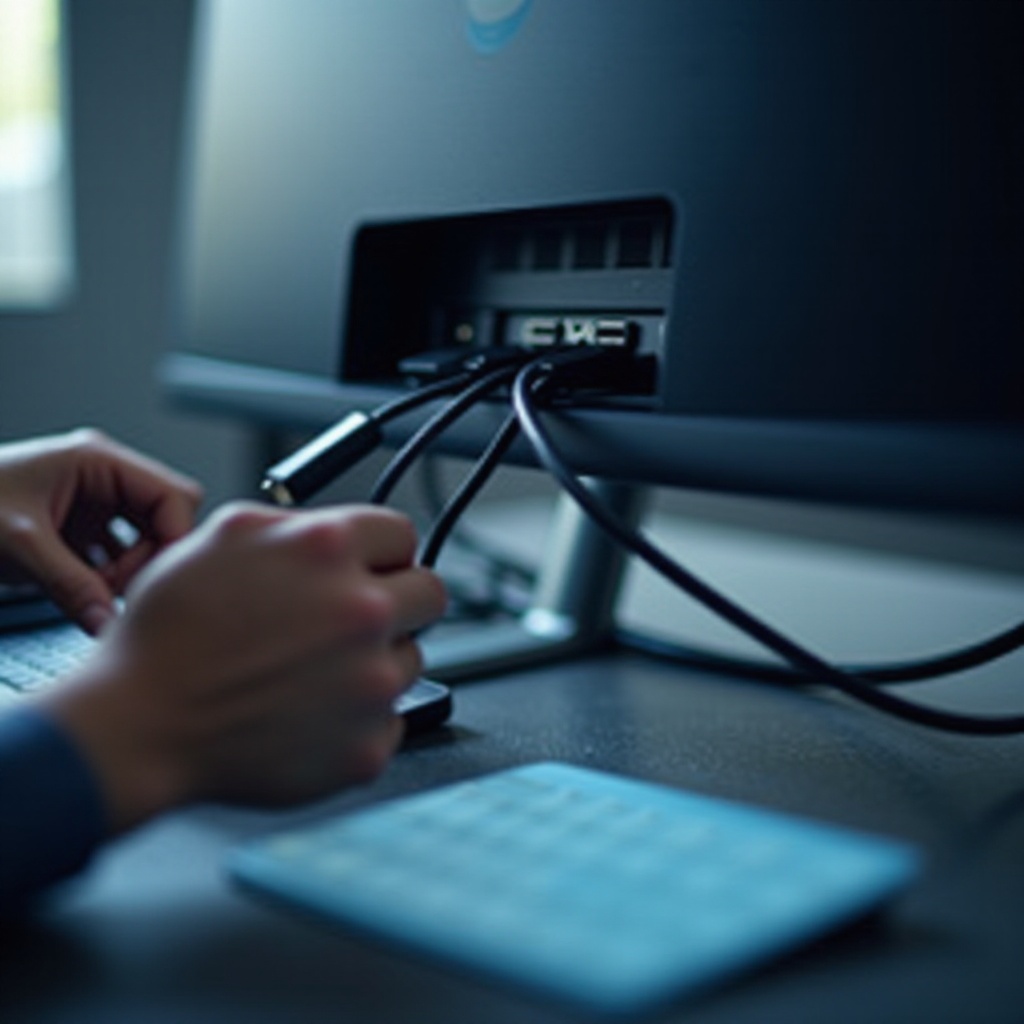
สาเหตุทั่วไปของปัญหาการตรวจสอบหน้าจอ
ก่อนที่จะลงมือแก้ไขปัญหาที่เป็นไปได้ การระบุผู้ต้องสงสัยทั่วไปที่ทำให้พีซีไม่สามารถตรวจจับหน้าจอเป็นเรื่องสำคัญ สาเหตุเหล่านี้อาจมักถูกมองข้ามแต่มีบทบาทสำคัญในปัญหาการตรวจสอบการแสดงผล
ปัญหาการเชื่อมต่อฮาร์ดแวร์
สายที่หลวม ชำรุดหรือไม่เข้ากันบ่อยครั้งเป็นสาเหตุหลักของปัญหาการตรวจจับหน้าจอ การตรวจสอบการเชื่อมต่อที่มั่นคงและไร้ข้อบกพร่องระหว่างพีซีและหน้าจอของคุณมีความสำคัญต่อการส่งสัญญาณที่ต่อเนื่อง
ไดรเวอร์ที่ล้าสมัยหรือมีปัญหา
ไดรเวอร์มีบทบาทสำคัญในการสนับสนุนการสื่อสารระหว่างส่วนประกอบของฮาร์ดแวร์ เมื่อไดรเวอร์เหล่านี้ล้าสมัยหรือเสียหาย ระบบปฏิบัติการของคอมพิวเตอร์ของคุณอาจไม่สามารถตรวจจับหน้าจอได้อย่างเหมาะสม
การตั้งค่าการแสดงผลที่ไม่ถูกต้อง
การตั้งค่าการแสดงผลที่ผิดพลาด ไม่ว่าจะในระบบปฏิบัติการหรือโดยตรงบนหน้าจออาจนำไปสู่ความล้มเหลวในการตรวจจับ จำเป็นต้องรักษาการกำหนดค่าสำหรับประสิทธิภาพการแสดงผลที่เหมาะสม
การทำความเข้าใจปัญหาที่เป็นไปได้เหล่านี้วางรากฐานสำหรับการตรวจสอบเริ่มต้นที่มีประสิทธิภาพในการแก้ไขปัญหา
การตรวจสอบเริ่มต้นที่ควรดำเนินการ
เส้นทางสู่การแก้ไขปัญหามักเริ่มต้นด้วยการตรวจสอบขั้นพื้นฐาน ซึ่งสามารถแก้ไขและแก้ปัญหาที่หน้าจอของคุณไม่รู้จักได้อย่างมีประสิทธิภาพ
การตรวจสอบการเชื่อมต่อสายเคเบิล
ตรวจสอบให้แน่ใจว่าสายทุกเส้นเชื่อมต่ออย่างมั่นคงระหว่างหน้าจอและพีซี ตรวจสอบสายไฟเพื่อหาสัญญาณการสึกหรอหรือความเสียหายที่มองเห็นได้ และเปลี่ยนหากจำเป็น
การตรวจสอบการจ่ายไฟและไฟแสดงสถานะหน้าจอ
ยืนยันว่าหน้าจอได้รับพลังงานอย่างเพียงพอโดยตรวจสอบไฟแสดงสถานะ ตรวจสอบให้แน่ใจว่าสายไฟและขั้วต่อของหน้าจอติดอยู่แน่นหนา
การทดสอบด้วยพอร์ตและสายเคเบิลที่ต่างกัน
ลองใช้พอร์ตอื่นทั้งบนหน้าจอและพีซีเพื่อตัดออกความล้มเหลวที่เฉพาะพอร์ต ใช้สายเคเบิลที่แตกต่างเพื่อให้มั่นใจว่าปัญหาไม่ได้เกิดจากสายเคเบิลที่เสียหาย
การดำเนินการตรวจสอบเหล่านี้บ่อยครั้งสามารถแก้ปัญหาการเชื่อมต่อที่ง่ายที่ทำให้เกิดปัญหาการตรวจจับการแสดงผลได้
วิธีแก้ซอฟต์แวร์สำหรับการตรวจจับการแสดงผล
หากการตรวจสอบเริ่มต้นไม่สามารถแก้ปัญหาได้ วิธีการแก้ไขซอฟต์แวร์มักจะให้คำตอบ เพื่อปรับปรุงความสามารถของพีซีในการตรวจจับหน้าจอ
การอัปเดตไดรเวอร์การแสดงผล
เปิด Device Manager และค้นหาอะแดปเตอร์การแสดงผลของคุณ คลิกขวาที่อะแดปเตอร์ของคุณเพื่อเลือก ‘Update driver’ และทำตามคำแนะนำเพื่อดำเนินการอัปเดตให้เสร็จสิ้น
การปรับการตั้งค่าการแสดงผลใน Windows
คลิกขวาที่หน้าจอของคุณและเลือก ‘Display settings’ เพื่อเข้าถึงตัวเลือกการกำหนดค่า ตรวจสอบให้แน่ใจว่าได้เลือกและกำหนดค่าหน้าจอที่ถูกต้อง ตั้งค่าโหมดการแสดงผลอย่างเหมาะสม (เช่น Extend หรือ Duplicate)
การใช้ Troubleshooter การแสดงผลของ Windows
ไปที่ ‘Settings’ > ‘Update & Security’ > ‘Troubleshoot’ แล้วเลือก ‘Additional troubleshooters’ ตามด้วย ‘Display troubleshooters’ ทำตามขั้นตอนเพื่อแก้ไขปัญหาที่ตรวจพบ
วิธีแก้ซอฟต์แวร์มักจะแก้ไขปัญหาพื้นฐาน, แต่ปัญหาที่ยังคงอยู่จำเป็นต้องมีการวินิจฉัยที่ละเอียดมากขึ้น
วิธีการวินิจฉัยขั้นสูง
เมื่อการแก้ปัญหาเบื้องต้นไม่สามารถแก้ปัญหาการตรวจจับหน้าจอของคุณได้, แนะนำให้สำรวจการวินิจฉัยฮาร์ดแวร์ที่ลึกขึ้น
ตรวจสอบการ์ดกราฟิกและช่องเสียบ
เข้าถึงภายในพีซีของคุณเพื่อตรวจสอบให้แน่ใจว่าการ์ดกราฟิกอยู่ในช่องเสียบอย่างถูกต้อง ทำความสะอาดการ์ดและช่องเสียบให้ปราศจากฝุ่นหรือสิ่งกีดขวาง หากเป็นไปได้ ทดสอบการ์ดในระบบอื่นเพื่อยืนยันการทำงาน
แก้ไขความขัดแย้งของ BIOS/UEFI
รีสตาร์ทคอมพิวเตอร์และเข้าสู่การตั้งค่า BIOS/UEFI ตรวจสอบให้แน่ใจว่าการกำหนดค่าการแสดงผลหลักของคุณตั้งค่าอย่างถูกต้อง บันทึกการเปลี่ยนแปลงใดๆ ออกจากการตั้งค่า และทดสอบหน้าจออีกครั้ง
สำรวจปัญหาความเข้ากันได้
ตรวจสอบว่าหน้าจอของคุณเข้ากันได้กับทั้งฮาร์ดแวร์และซอฟต์แวร์ของพีซีของคุณ, ตรวจสอบหาความขัดแย้งใดๆ กับซอฟต์แวร์หรือไดรเวอร์จากบุคคลอื่นที่อาจทำให้เกิดการขัดจังหวะ
ขั้นตอนขั้นสูงเหล่านี้ช่วยเผยปัญหาที่ซับซ้อนมากขึ้น พาคุณใกล้ชิดกับการแก้ไขปัญหา
เคล็ดลับในการรักษาการเชื่อมต่อการแสดงผล
การรักษาการตั้งค่าของคุณเชิงรุกป้องกันปัญหาการเชื่อมต่อในอนาคต ให้แนวทางการแก้ไขปัญหาที่ต่อเนื่อง
การบำรุงรักษาฮาร์ดแวร์อย่างสม่ำเสมอ
ทำความสะอาดส่วนประกอบฮาร์ดแวร์ของคุณอย่างสม่ำเสมอเพื่อป้องกันการสะสมของฝุ่น, ตรวจสอบสายเคเบิลบ่อยครั้งเพื่อดูการสึกหรอและเปลี่ยนหากจำเป็น
การอัปเดตไดรเวอร์กราฟิกให้ทันสมัย
อยู่ในสภาพที่ทันสมัยโดยตรวจสอบการอัปเดตไดรเวอร์ผ่านเว็บไซต์ของผู้ผลิต GPU หรือซอฟต์แวร์ที่เกี่ยวข้อง, ตรวจสอบให้แน่ใจว่าเปิดใช้งานการอัปเดตอัตโนมัติสำหรับประสิทธิภาพที่ต่อเนื่อง
คำแนะนำเกี่ยวกับการตั้งค่าสองหน้าจอ
ใช้หน้าจอของคุณให้เข้ากันได้กับการ์ดกราฟิก, การตั้งค่าการแสดงผลให้ถูกต้องเพื่อหลีกเลี่ยงปัญหาการตรวจจับ
โดยปฏิบัติตามเคล็ดลับเหล่านี้ คุณสามารถลดการหยุดชะงักและรักษาประสบการณ์การแสดงผลที่ต่อเนื่องได้

บทสรุป
การแก้ไขปัญหาพีซีที่ไม่รู้จักหน้าจออาจดูน่ากลัวในตอนแรก, แต่ด้วยแผนที่สร้างขึ้นมาและความเข้าใจถึงสาเหตุที่เป็นไปได้ คุณสามารถแก้ไขได้อย่างมั่นใจ จากการตรวจสอบขั้นต้นและขั้นสูงถึงการรักษาอย่างสม่ำเสมอ, ความพยายามที่ถูกต้องจะมั่นใจได้ในความเสถียรของการตรวจจับการแสดงผลและนำไปสู่ประสบการณ์การคอมพิวเตอร์ที่เชื่อถือได้ การเป็นผู้รับผิดชอบและมีระเบียบวิธีช่วยป้องกันปัญหาในอนาคต, ทำให้มั่นใจได้ในการใช้งานคอมพิวเตอร์และหน้าจอที่ต่อเนื่อง
คำถามที่พบบ่อย
ทำไมหน้าจอแสดงว่า ‘ไม่มีสัญญาณ’ ถึงแม้จะเชื่อมต่อแล้ว?
ข้อความ ‘ไม่มีสัญญาณ’ มักบ่งบอกถึงปัญหาการเชื่อมต่อ ตรวจสอบให้แน่ใจว่าสายทั้งหมดเชื่อมต่ออย่างแน่นหนาและหน้าจอเปิดใช้งานแล้ว
จะตรวจสอบการ์ดจอว่ามีปัญหาได้อย่างไร?
ลองทดสอบการ์ดจอกับเครื่องคอมพิวเตอร์อื่น เช็คประสิทธิภาพอุปกรณ์ผ่านซอฟต์แวร์ หรือดูว่ามีความเสียหายทางกายภาพหรือฝุ่นที่ขวางกั้นหรือไม่
สาย HDMI/DisplayPort ที่มีปัญหาสามารถทำให้เกิดปัญหาการตรวจพบได้หรือไม่?
ได้ สายที่เสียหายหรือไม่น่าเชื่อถือมักส่งผลให้การสื่อสารระหว่างพีซีกับหน้าจอล้มเหลว ทำให้เกิดปัญหาการตรวจพบ